Domain mswn.de kaufen?
Wir ziehen mit dem Projekt
mswn.de um.
Sind Sie am Kauf der Domain
mswn.de interessiert?
domain@kv-gmbh.de · 0541-91531010
Domain mswn.de kaufen?
Wie übertrage ich Screenshots vom Handy auf den Laptop?
Es gibt verschiedene Möglichkeiten, Screenshots vom Handy auf den Laptop zu übertragen. Eine Möglichkeit ist, das Handy per USB-Kabel mit dem Laptop zu verbinden und die Screenshots über den Datei-Explorer zu kopieren. Alternativ kann man auch Cloud-Dienste wie Google Drive oder Dropbox nutzen, um die Screenshots vom Handy auf den Laptop zu übertragen. Eine weitere Option ist die Verwendung von Apps wie AirDroid oder Pushbullet, die eine drahtlose Übertragung von Dateien zwischen Handy und Laptop ermöglichen. **
Macht das Handy selbstständig Screenshots?
Nein, das Handy macht nicht selbstständig Screenshots. Du musst die entsprechende Tastenkombination oder die Funktion in den Einstellungen des Handys verwenden, um einen Screenshot zu machen. **

Ähnliche Suchbegriffe für Screenshots
Top-Angebote
Produkte zum Begriff Screenshots:
-
Seidl, Richard: Software-MetrikenSoftware-Metriken , Die Vermessung von Applikationen , Servopumpen > Sportfederung , Auflage: 2., überarbeitete Auflage, Erscheinungsjahr: 20240119, Produktform: Kassette, Inhalt/Anzahl: 1, Inhalt/Anzahl: 1, Autoren: Seidl, Richard~Baumgartner, Manfred~Sneed, Harry M., Auflage: 24002, Auflage/Ausgabe: 2., überarbeitete Auflage, Seitenzahl/Blattzahl: 356, Keyword: Agilität; DevOps; Projektsteuerung; Software-Metriken; Softwaremessung; Softwareprojekte, Fachschema: Datenverarbeitung / Anwendungen / Betrieb, Verwaltung~Management / Projektmanagement~Projektmanagement - Projektmarketing~EDV / Theorie / Software-Entw. / Allgemeines~EDV / Theorie / Software-Entw. / Testmethoden, Fachkategorie: Software für Projektmanagement~Agile Softwareentwicklung, Warengruppe: HC/Anwendungs-Software, Fachkategorie: Softwaretests und Prüfsoftware, Thema: Verstehen, Text Sprache: ger, Sender’s product category: BUNDLE, Verlag: Hanser Fachbuchverlag, Verlag: Hanser Fachbuchverlag, Verlag: Hanser, Carl, Länge: 245, Breite: 177, Höhe: 25, Gewicht: 822, Produktform: Gebunden, Genre: Mathematik/Naturwissenschaften/Technik/Medizin, Genre: Mathematik/Naturwissenschaften/Technik/Medizin, Beinhaltet: B0000070853001 B0000070853002, Beinhaltet EAN: 9783446914964 9783446914971, Vorgänger: 7519281, Vorgänger EAN: 9783446421752, eBook EAN: 9783446478534, Herkunftsland: DEUTSCHLAND (DE), Katalog: deutschsprachige Titel, Katalog: Gesamtkatalog, Katalog: Kennzeichnung von Titeln mit einer Relevanz > 30, Katalog: Lagerartikel, Book on Demand, ausgew. Medienartikel, Relevanz: 0060, Tendenz: -1, Unterkatalog: AK, Unterkatalog: Bücher, Unterkatalog: Hardcover, Unterkatalog: Lagerartikel, WolkenId: 31779459,99 €*Versand: 0,00 €Sichere Weiterleitung zum Anbieter
-
Alles Computer! Wie funktionieren Tablet, Handy und Laptop? Kamishibai BildkartensetVom Pc-aufbau Bis Zu Tablet-funktionen: Digitale Medien Im Familienalltag Ob Für Die Schule, Die Arbeit Oder Zur Freizeitgestaltung: In Der Familie Can-bauer Nutzen Die Kinder Mara, Sami, Selma Und Tarik Sowie Ihre Eltern Digitale Medien...20,00 €*Versand: 2,95 €Sichere Weiterleitung zum Anbieter
-
Pixel-Tech IdPhotos Pro Passbild Software, Drucker ZubehörID Photos Pro ist eine umfassende Softwarelösung zur Erstellung professioneller Passfotos, die mit allen Kameras und Fotodruckern kompatibel ist. Diese benutzerfreundliche Software unterstützt Nutzer dabei, die Anforderungen für Passfotos in über 87 Ländern zu erfüllen. Sie bietet eine Schritt-für-Schritt-Anleitung zum Drucken und Hochladen von Fotos, die den offiziellen Standards entsprechen. Die Software ist in deutscher Sprache verfügbar und ermöglicht es, Fotos direkt an Behörden hochzuladen, insbesondere in den Niederlanden. Mit regelmässigen Updates bleibt die Software stets auf dem neuesten Stand der Anforderungen für biometrische Fotos. - Biometrische Überprüfung mit automatischer Gesichtserkennung und Ausschnittanpassung - Unterstützung für mehr als 280 Dokumente in über 87 Ländern, inklusive regelmässiger Updates - Direkter Upload von Fotos an Behörden, einschliesslich gesichertem Cloud-Speicher für andere Länder.483,02 €*Versand: 0,00 €Sichere Weiterleitung zum Anbieter




-
Warum kann ich keine Screenshots vom Handy auf meinen Laptop übertragen?
Es gibt mehrere mögliche Gründe, warum du keine Screenshots vom Handy auf deinen Laptop übertragen kannst. Einer davon könnte sein, dass du nicht die richtige Methode verwendest, um die Übertragung durchzuführen. Es ist wichtig sicherzustellen, dass du das richtige Kabel oder die richtige Verbindungsmethode verwendest, um die beiden Geräte miteinander zu verbinden. Ein weiterer möglicher Grund könnte sein, dass dein Laptop nicht über die erforderlichen Treiber oder Software verfügt, um die Übertragung durchzuführen. In diesem Fall müsstest du möglicherweise die entsprechenden Treiber oder Software auf deinem Laptop installieren. **
-
Macht das Handy von alleine Screenshots?
Nein, das Handy macht nicht von alleine Screenshots. Du musst normalerweise eine bestimmte Tastenkombination drücken oder eine entsprechende Funktion in den Einstellungen aktivieren, um einen Screenshot auf deinem Handy zu machen. **
-
Wie kann man mit dem Tablet Screenshots machen?
Um mit einem Tablet Screenshots zu machen, gibt es verschiedene Möglichkeiten, je nachdem welches Betriebssystem dein Tablet hat. Bei den meisten Tablets mit Android-Betriebssystem kannst du einen Screenshot machen, indem du gleichzeitig die Power-Taste und die Lautstärke-Taste drückst. Bei iPads oder anderen Tablets von Apple kannst du einen Screenshot machen, indem du gleichzeitig die Power-Taste und die Home-Taste drückst. Einige Tablets haben auch eine spezielle Screenshot-Taste oder eine Funktion in den Einstellungen, um Screenshots zu machen. Es ist auch möglich, spezielle Apps herunterzuladen, die das Erstellen von Screenshots erleichtern. **
-
Kann man Screenshots auf dem Laptop machen?
Ja, es ist möglich, Screenshots auf einem Laptop zu machen. Die genaue Vorgehensweise hängt jedoch vom Betriebssystem des Laptops ab. Bei den meisten Laptops kann man entweder die "Druck" oder "Print Screen" Taste drücken, um einen Screenshot des gesamten Bildschirms zu machen, oder die "Alt" + "Druck" Tasten gleichzeitig drücken, um einen Screenshot des aktiven Fensters zu machen. Der Screenshot wird dann in der Regel in der Zwischenablage gespeichert und kann in einem Bildbearbeitungsprogramm oder einer anderen Anwendung eingefügt und gespeichert werden. **

Wo werden Screenshots auf dem Laptop gespeichert?
Screenshots auf einem Laptop werden normalerweise im Ordner "Bilder" oder "Screenshots" gespeichert. Man kann auch die Tastenkombination "Windows-Taste + Druck" verwenden, um einen Screenshot zu machen, der automatisch im Ordner "Bilder" gespeichert wird. Man kann auch die Einstellungen ändern, um den Speicherort für Screenshots anzupassen. In manchen Fällen werden Screenshots auch auf dem Desktop gespeichert, bis sie in einen anderen Ordner verschoben werden. Es ist wichtig, den Speicherort für Screenshots zu kennen, um sie später leicht wiederzufinden. **
Wie macht man Screenshots auf dem Laptop?
Um einen Screenshot auf einem Laptop zu machen, gibt es verschiedene Möglichkeiten. Eine gängige Methode ist die Verwendung der Tastenkombination "Windows-Taste + Druck". Dadurch wird der gesamte Bildschirm als Screenshot gespeichert. Alternativ kann auch die Tastenkombination "Alt + Druck" verwendet werden, um nur das aktive Fenster als Screenshot zu speichern. Der Screenshot wird automatisch in der Zwischenablage gespeichert und kann dann in einem Bildbearbeitungsprogramm oder einer anderen Anwendung eingefügt und gespeichert werden. **
Top-Angebote
Produkte zum Begriff Screenshots:
-
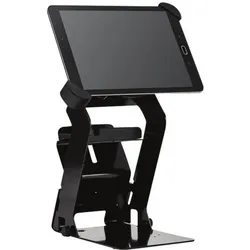
Bixolon RTS-Q300 Drucker-Tablet-Ständer, Drucker ZubehörDer BIXOLON RTS-Q300 Drucker-Tablet-Ständer ist eine durchdachte Lösung für die optimale Nutzung von Tablets in Verbindung mit dem BIXOLON SRP-Q300 Drucker. Hergestellt aus robustem Stahl, bietet dieser Ständer nicht nur Stabilität, sondern auch eine flexible Handhabung. Mit einer drehbaren Funktion und einer Neigung von bis zu 170° ermöglicht er eine individuelle Anpassung der Sichtwinkel, was die Benutzerfreundlichkeit erheblich steigert. Der Ständer ist speziell für Tablets mit einer Grösse von 10,1 Zoll konzipiert und sorgt dafür, dass das Gerät sicher und bequem positioniert werden kann. Diese Eigenschaften machen den RTS-Q300 zu einem idealen Zubehör für den Einsatz in verschiedenen Umgebungen, sei es im Einzelhandel, im Büro oder bei Veranstaltungen. Der BIXOLON RTS-Q300 vereint Funktionalität und Design, um eine effiziente Arbeitsweise zu unterstützen. - Drehbare Funktion für flexible Nutzung - 170° Neigung für optimalen Sichtwinkel - Robuste Stahlkonstruktion für hohe Stabilität.162,28 €*Versand: 0,00 €Sichere Weiterleitung zum Anbieter
-
Seidl, Richard: Software-MetrikenSoftware-Metriken , Die Vermessung von Applikationen , Servopumpen > Sportfederung , Auflage: 2., überarbeitete Auflage, Erscheinungsjahr: 20240119, Produktform: Kassette, Inhalt/Anzahl: 1, Inhalt/Anzahl: 1, Autoren: Seidl, Richard~Baumgartner, Manfred~Sneed, Harry M., Auflage: 24002, Auflage/Ausgabe: 2., überarbeitete Auflage, Seitenzahl/Blattzahl: 356, Keyword: Agilität; DevOps; Projektsteuerung; Software-Metriken; Softwaremessung; Softwareprojekte, Fachschema: Datenverarbeitung / Anwendungen / Betrieb, Verwaltung~Management / Projektmanagement~Projektmanagement - Projektmarketing~EDV / Theorie / Software-Entw. / Allgemeines~EDV / Theorie / Software-Entw. / Testmethoden, Fachkategorie: Software für Projektmanagement~Agile Softwareentwicklung, Warengruppe: HC/Anwendungs-Software, Fachkategorie: Softwaretests und Prüfsoftware, Thema: Verstehen, Text Sprache: ger, Sender’s product category: BUNDLE, Verlag: Hanser Fachbuchverlag, Verlag: Hanser Fachbuchverlag, Verlag: Hanser, Carl, Länge: 245, Breite: 177, Höhe: 25, Gewicht: 822, Produktform: Gebunden, Genre: Mathematik/Naturwissenschaften/Technik/Medizin, Genre: Mathematik/Naturwissenschaften/Technik/Medizin, Beinhaltet: B0000070853001 B0000070853002, Beinhaltet EAN: 9783446914964 9783446914971, Vorgänger: 7519281, Vorgänger EAN: 9783446421752, eBook EAN: 9783446478534, Herkunftsland: DEUTSCHLAND (DE), Katalog: deutschsprachige Titel, Katalog: Gesamtkatalog, Katalog: Kennzeichnung von Titeln mit einer Relevanz > 30, Katalog: Lagerartikel, Book on Demand, ausgew. Medienartikel, Relevanz: 0060, Tendenz: -1, Unterkatalog: AK, Unterkatalog: Bücher, Unterkatalog: Hardcover, Unterkatalog: Lagerartikel, WolkenId: 31779459,99 €*Versand: 0,00 €Sichere Weiterleitung zum Anbieter
-
Wie übertrage ich Screenshots vom Handy auf den Laptop?
Es gibt verschiedene Möglichkeiten, Screenshots vom Handy auf den Laptop zu übertragen. Eine Möglichkeit ist, das Handy per USB-Kabel mit dem Laptop zu verbinden und die Screenshots über den Datei-Explorer zu kopieren. Alternativ kann man auch Cloud-Dienste wie Google Drive oder Dropbox nutzen, um die Screenshots vom Handy auf den Laptop zu übertragen. Eine weitere Option ist die Verwendung von Apps wie AirDroid oder Pushbullet, die eine drahtlose Übertragung von Dateien zwischen Handy und Laptop ermöglichen. **
-
Macht das Handy selbstständig Screenshots?
Nein, das Handy macht nicht selbstständig Screenshots. Du musst die entsprechende Tastenkombination oder die Funktion in den Einstellungen des Handys verwenden, um einen Screenshot zu machen. **
-
Warum kann ich keine Screenshots vom Handy auf meinen Laptop übertragen?
Es gibt mehrere mögliche Gründe, warum du keine Screenshots vom Handy auf deinen Laptop übertragen kannst. Einer davon könnte sein, dass du nicht die richtige Methode verwendest, um die Übertragung durchzuführen. Es ist wichtig sicherzustellen, dass du das richtige Kabel oder die richtige Verbindungsmethode verwendest, um die beiden Geräte miteinander zu verbinden. Ein weiterer möglicher Grund könnte sein, dass dein Laptop nicht über die erforderlichen Treiber oder Software verfügt, um die Übertragung durchzuführen. In diesem Fall müsstest du möglicherweise die entsprechenden Treiber oder Software auf deinem Laptop installieren. **
-
Macht das Handy von alleine Screenshots?
Nein, das Handy macht nicht von alleine Screenshots. Du musst normalerweise eine bestimmte Tastenkombination drücken oder eine entsprechende Funktion in den Einstellungen aktivieren, um einen Screenshot auf deinem Handy zu machen. **
Ähnliche Suchbegriffe für Screenshots
-
Alles Computer! Wie funktionieren Tablet, Handy und Laptop? Kamishibai BildkartensetVom Pc-aufbau Bis Zu Tablet-funktionen: Digitale Medien Im Familienalltag Ob Für Die Schule, Die Arbeit Oder Zur Freizeitgestaltung: In Der Familie Can-bauer Nutzen Die Kinder Mara, Sami, Selma Und Tarik Sowie Ihre Eltern Digitale Medien...20,00 €*Versand: 2,95 €Sichere Weiterleitung zum Anbieter
-
Pixel-Tech IdPhotos Pro Passbild Software, Drucker ZubehörID Photos Pro ist eine umfassende Softwarelösung zur Erstellung professioneller Passfotos, die mit allen Kameras und Fotodruckern kompatibel ist. Diese benutzerfreundliche Software unterstützt Nutzer dabei, die Anforderungen für Passfotos in über 87 Ländern zu erfüllen. Sie bietet eine Schritt-für-Schritt-Anleitung zum Drucken und Hochladen von Fotos, die den offiziellen Standards entsprechen. Die Software ist in deutscher Sprache verfügbar und ermöglicht es, Fotos direkt an Behörden hochzuladen, insbesondere in den Niederlanden. Mit regelmässigen Updates bleibt die Software stets auf dem neuesten Stand der Anforderungen für biometrische Fotos. - Biometrische Überprüfung mit automatischer Gesichtserkennung und Ausschnittanpassung - Unterstützung für mehr als 280 Dokumente in über 87 Ländern, inklusive regelmässiger Updates - Direkter Upload von Fotos an Behörden, einschliesslich gesichertem Cloud-Speicher für andere Länder.483,02 €*Versand: 0,00 €Sichere Weiterleitung zum Anbieter
-
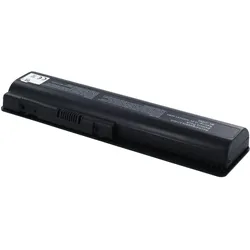
AGI 39483 Handy-Ersatzteil Batterie/Akku Schwarz, Drucker ZubehörBei dem oben genannten Artikel handelt es sich um einen hochwertigen, kompatiblen Akku für Ihr Presario CQ60-120EC. Er eignet sich hervorragend als Austauschakku für Ihren vorhandenen oder defekten Presario CQ60-120EC. Er kann ebenso als zusätzlicher Ersatzakku für unterwegs dienen. Die Handhabung sowie das Laden erfolgen wie gewohnt problemlos mit dem Standard-Netzteil oder Ladegerät. Ein hohes Mass an Sicherheit bietet Ihnen die Schutzelektronik gegen Überladung und Kurzschluss. Durch die Verarbeitung von hochwertigen Zellen kann eine höhere Anzahl der Lade-Entlade-Zyklen erreicht werden. Dies bedeutet eine längere Lebensdauer Ihres neuen Presario CQ60-120EC Akkus. Qualität steht bei uns an erster Stelle. Das heisst, alle Akkus sind neu und ungebraucht. Durch unsere eigene Qualitäts-Sicherung wird ein hoher Qualitätsstandard gewährleistet. Hinweis: Wenn wir nicht ausdrücklich darauf hinweisen, dass es sich hierbei um ein Originalprodukt handelt, liefern wir ein kompatibles Produkt. Das bedeutet, es handelt sich keinesfalls um ein Originalprodukt des Herstellers und wird demnach auch nicht von diesem hergestellt und empfohlen. Alle Marken- und Produktbezeichnungen gehören den jeweiligen Eigentümern und dienen nur zur Kompatibilitätsbeschreibung.68,04 €*Versand: 0,00 €Sichere Weiterleitung zum Anbieter
-
AGI 35517 Handy-Ersatzteil Batterie/Akku Schwarz, Drucker ZubehörBei dem oben genannten Artikel handelt es sich um einen hochwertigen, kompatiblen Akku für Ihr Presario CQ60-110EG. Er eignet sich hervorragend als Austauschakku für Ihren vorhandenen oder defekten Presario CQ60-110EG. Er kann ebenso als zusätzlicher Ersatzakku für unterwegs dienen. Die Handhabung sowie das Laden erfolgen wie gewohnt problemlos mit dem Standard-Netzteil oder Ladegerät. Ein hohes Mass an Sicherheit bietet Ihnen die Schutzelektronik gegen Überladung und Kurzschluss. Durch die Verarbeitung von hochwertigen Zellen kann eine höhere Anzahl der Lade-Entlade-Zyklen erreicht werden. Dies bedeutet eine längere Lebensdauer Ihres neuen Presario CQ60-110EG Akkus. Qualität steht bei uns an erster Stelle. Das heisst, alle Akkus sind neu und ungebraucht. Durch unsere eigene Qualitäts-Sicherung wird ein hoher Qualitätsstandard gewährleistet. Hinweis: Wenn wir nicht ausdrücklich darauf hinweisen, dass es sich hierbei um ein Originalprodukt handelt, liefern wir ein kompatibles Produkt. Das bedeutet, es handelt sich keinesfalls um ein Originalprodukt des Herstellers und wird demnach auch nicht von diesem hergestellt und empfohlen. Alle Marken- und Produktbezeichnungen gehören den jeweiligen Eigentümern und dienen nur zur Kompatibilitätsbeschreibung.68,04 €*Versand: 0,00 €Sichere Weiterleitung zum Anbieter
-
Wie kann man mit dem Tablet Screenshots machen?
Um mit einem Tablet Screenshots zu machen, gibt es verschiedene Möglichkeiten, je nachdem welches Betriebssystem dein Tablet hat. Bei den meisten Tablets mit Android-Betriebssystem kannst du einen Screenshot machen, indem du gleichzeitig die Power-Taste und die Lautstärke-Taste drückst. Bei iPads oder anderen Tablets von Apple kannst du einen Screenshot machen, indem du gleichzeitig die Power-Taste und die Home-Taste drückst. Einige Tablets haben auch eine spezielle Screenshot-Taste oder eine Funktion in den Einstellungen, um Screenshots zu machen. Es ist auch möglich, spezielle Apps herunterzuladen, die das Erstellen von Screenshots erleichtern. **
-
Kann man Screenshots auf dem Laptop machen?
Ja, es ist möglich, Screenshots auf einem Laptop zu machen. Die genaue Vorgehensweise hängt jedoch vom Betriebssystem des Laptops ab. Bei den meisten Laptops kann man entweder die "Druck" oder "Print Screen" Taste drücken, um einen Screenshot des gesamten Bildschirms zu machen, oder die "Alt" + "Druck" Tasten gleichzeitig drücken, um einen Screenshot des aktiven Fensters zu machen. Der Screenshot wird dann in der Regel in der Zwischenablage gespeichert und kann in einem Bildbearbeitungsprogramm oder einer anderen Anwendung eingefügt und gespeichert werden. **
-
Wo werden Screenshots auf dem Laptop gespeichert?
Screenshots auf einem Laptop werden normalerweise im Ordner "Bilder" oder "Screenshots" gespeichert. Man kann auch die Tastenkombination "Windows-Taste + Druck" verwenden, um einen Screenshot zu machen, der automatisch im Ordner "Bilder" gespeichert wird. Man kann auch die Einstellungen ändern, um den Speicherort für Screenshots anzupassen. In manchen Fällen werden Screenshots auch auf dem Desktop gespeichert, bis sie in einen anderen Ordner verschoben werden. Es ist wichtig, den Speicherort für Screenshots zu kennen, um sie später leicht wiederzufinden. **
-
Wie macht man Screenshots auf dem Laptop?
Um einen Screenshot auf einem Laptop zu machen, gibt es verschiedene Möglichkeiten. Eine gängige Methode ist die Verwendung der Tastenkombination "Windows-Taste + Druck". Dadurch wird der gesamte Bildschirm als Screenshot gespeichert. Alternativ kann auch die Tastenkombination "Alt + Druck" verwendet werden, um nur das aktive Fenster als Screenshot zu speichern. Der Screenshot wird automatisch in der Zwischenablage gespeichert und kann dann in einem Bildbearbeitungsprogramm oder einer anderen Anwendung eingefügt und gespeichert werden. **
* Alle Preise verstehen sich inklusive der gesetzlichen Mehrwertsteuer und ggf. zuzüglich Versandkosten. Die Angebotsinformationen basieren auf den Angaben des jeweiligen Shops und werden über automatisierte Prozesse aktualisiert. Eine Aktualisierung in Echtzeit findet nicht statt, so dass es im Einzelfall zu Abweichungen kommen kann. ** Hinweis: Teile dieses Inhalts wurden von KI erstellt.