Domain mswn.de kaufen?
Wir ziehen mit dem Projekt
mswn.de um.
Sind Sie am Kauf der Domain
mswn.de interessiert?
domain@kv-gmbh.de · 0541-91531010
Domain mswn.de kaufen?
Was bedeuten die Symbole auf dem Panel des HP Deskjet 3710e?
Die Symbole auf dem Panel des HP Deskjet 3710e dienen dazu, verschiedene Funktionen und Einstellungen des Druckers anzuzeigen und zu steuern. Zum Beispiel kann ein Symbol für das WLAN-Signal anzeigen, ob der Drucker mit einem drahtlosen Netzwerk verbunden ist, während ein Symbol für die Tintenpatronen den Füllstand der Tinte anzeigt. Weitere Symbole können für den Druckstatus, den Papiereinzug oder die Kopierfunktion stehen. **
Wie verbinde ich HP Drucker mit Laptop?
Um deinen HP Drucker mit deinem Laptop zu verbinden, benötigst du zuerst das passende USB-Kabel oder eine drahtlose Verbindungsmethode wie Wi-Fi oder Bluetooth. Stelle sicher, dass dein HP Drucker eingeschaltet ist und über genügend Tinte und Papier verfügt. Öffne dann die Druckereinstellungen auf deinem Laptop und wähle deinen HP Drucker aus der Liste der verfügbaren Geräte aus. Befolge die Anweisungen auf dem Bildschirm, um die Verbindung abzuschließen und deinen HP Drucker erfolgreich mit deinem Laptop zu verbinden. Wenn du weitere Unterstützung benötigst, kannst du auch die offizielle HP-Website oder den Kundendienst kontaktieren. **

Ähnliche Suchbegriffe für HP-Panel-Kit-TS
Top-Angebote
Produkte zum Begriff HP-Panel-Kit-TS:

-
Wie verbinde ich mein Tablet mit dem HP Drucker?
Um dein Tablet mit einem HP-Drucker zu verbinden, musst du sicherstellen, dass beide Geräte mit demselben WLAN-Netzwerk verbunden sind. Öffne dann die Druckereinstellungen auf deinem Tablet und wähle den HP-Drucker aus der Liste der verfügbaren Geräte aus. Folge den Anweisungen auf dem Bildschirm, um die Verbindung herzustellen. Alternativ kannst du auch die HP Smart App herunterladen, um den Drucker mit deinem Tablet zu verbinden und drahtlos zu drucken. Hast du bereits versucht, den Drucker mit deinem Tablet zu verbinden? **
-
Wie kann ich HP Drucker mit Laptop verbinden?
Um deinen HP Drucker mit deinem Laptop zu verbinden, musst du sicherstellen, dass beide Geräte mit demselben WLAN-Netzwerk verbunden sind. Installiere dann die neueste Treibersoftware für deinen HP Drucker auf deinem Laptop. Öffne die Druckereinstellungen auf deinem Laptop und wähle deinen HP Drucker aus der Liste der verfügbaren Geräte aus. Führe einen Testdruck durch, um sicherzustellen, dass die Verbindung erfolgreich hergestellt wurde. Wenn Probleme auftreten, überprüfe die Verbindungseinstellungen und kontaktiere gegebenenfalls den HP Support. **
-
Wie verbinde ich meinen HP Drucker mit meinem Laptop?
Um deinen HP Drucker mit deinem Laptop zu verbinden, benötigst du zuerst das passende USB-Kabel oder eine drahtlose Verbindungsoption wie WLAN oder Bluetooth. Stelle sicher, dass dein Drucker eingeschaltet ist und über genügend Tinte und Papier verfügt. Gehe dann auf deinem Laptop in die Einstellungen und wähle die Option für Drucker und Scanner aus. Dort kannst du deinen HP Drucker hinzufügen und die Verbindung herstellen. Vergiss nicht, die entsprechende Software oder Treiber für deinen Drucker herunterzuladen, um eine reibungslose Verbindung sicherzustellen. **
-
Wie kann ich mein Handy mit HP Drucker verbinden?
Um dein Handy mit einem HP-Drucker zu verbinden, benötigst du zunächst eine App wie HP Smart, die es dir ermöglicht, drahtlos zu drucken. Installiere die App auf deinem Handy und öffne sie. Stelle sicher, dass dein Handy mit demselben WLAN-Netzwerk verbunden ist wie dein HP-Drucker. Wähle in der App die Option zum Hinzufügen eines Druckers und folge den Anweisungen, um deinen HP-Drucker auszuwählen und zu verbinden. Sobald die Verbindung hergestellt ist, kannst du von deinem Handy aus direkt auf deinem HP-Drucker drucken. **
Wie verbinde ich meinen HP Drucker mit meinem Handy?
Um deinen HP Drucker mit deinem Handy zu verbinden, musst du sicherstellen, dass sowohl dein Drucker als auch dein Handy mit demselben WLAN-Netzwerk verbunden sind. Installiere die HP Smart App auf deinem Handy, um den Drucker hinzuzufügen. Öffne die App und folge den Anweisungen, um deinen Drucker auszuwählen und zu verbinden. Sobald die Verbindung hergestellt ist, kannst du von deinem Handy aus drucken, scannen und weitere Funktionen nutzen. Wenn du Schwierigkeiten hast, die Verbindung herzustellen, kannst du auch die HP Support-Website besuchen oder den HP Kundendienst kontaktieren. **
Wie verbinde ich mein Handy mit dem HP Drucker?
Um dein Handy mit einem HP Drucker zu verbinden, benötigst du entweder eine kabellose Verbindung über WLAN oder eine direkte Verbindung über Bluetooth. Stelle sicher, dass dein HP Drucker mit demselben WLAN-Netzwerk verbunden ist wie dein Handy. Öffne dann die Druckereinstellungen auf deinem Handy und wähle den HP Drucker aus der Liste der verfügbaren Geräte aus. Alternativ kannst du auch die HP Smart App herunterladen, um deinen Drucker mit deinem Handy zu verbinden und von dort aus zu drucken. Stelle sicher, dass sowohl dein Handy als auch dein HP Drucker über die neueste Software verfügen, um eine reibungslose Verbindung zu gewährleisten. **
Top-Angebote
Produkte zum Begriff HP-Panel-Kit-TS:
-
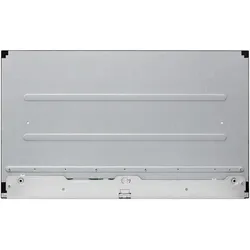
HP Panel Kit TS 23.8FHD PON 440, PC ZubehörDas HP N10796-001 Panel Kit ist ein hochmodernes 23,8 Zoll (60 cm) Full HD Displaypanel, das speziell für professionelle und technische Anwendungen entwickelt wurde. Mit einer Auflösung von 1920 x 1080 Pixeln und der IPS-Technologie bietet es eine hervorragende Farbgenauigkeit und breite Betrachtungswinkel von bis zu 178 Grad. Die PON-Technologie (Passive Optical Network) sorgt für eine zuverlässige Leistung, während die matte Blendenschutzbeschichtung Reflexionen reduziert und die Augenbelastung bei längerer Nutzung minimiert. Mit einer Helligkeit von 250 cd/m2 und einem statischen Kontrastverhältnis von 1000:1 ist das Panel ideal für Büroarbeiten und technische Anwendungen. Die Reaktionszeit von 5 ms und die Standard-Bildwiederholfrequenz von 60 Hz gewährleisten eine flüssige Darstellung. Das Panel Kit wird als komplettes Austauschkit geliefert und ist mit verschiedenen HP-Displaymodellen kompatibel, was es zu einer praktischen Lösung für anspruchsvolle Umgebungen macht. - IPS-Technologie für konsistente Farbgenauigkeit - 178 Grad Betrachtungswinkel für optimale Sicht - Matte Beschichtung reduziert Reflexionen - 250 cd/m2 Helligkeit für klare Darstellung.329,00 €*Versand: 0,00 €Sichere Weiterleitung zum Anbieter
-
HP Stge Stand Panel Kit, Drucker ZubehörSetzen Sie ein visuelles Statement am Arbeitsplatz – mit einem einzigartigen, einfach anzubringenden Farbpanel, das zur Büroeinrichtung passt, Ihre Marke repräsentiert und den Arbeitsbereich optisch aufwertet.136,90 €*Versand: 0,00 €Sichere Weiterleitung zum Anbieter
-
Was bedeuten die Symbole auf dem Panel des HP Deskjet 3710e?
Die Symbole auf dem Panel des HP Deskjet 3710e dienen dazu, verschiedene Funktionen und Einstellungen des Druckers anzuzeigen und zu steuern. Zum Beispiel kann ein Symbol für das WLAN-Signal anzeigen, ob der Drucker mit einem drahtlosen Netzwerk verbunden ist, während ein Symbol für die Tintenpatronen den Füllstand der Tinte anzeigt. Weitere Symbole können für den Druckstatus, den Papiereinzug oder die Kopierfunktion stehen. **
-
Wie verbinde ich HP Drucker mit Laptop?
Um deinen HP Drucker mit deinem Laptop zu verbinden, benötigst du zuerst das passende USB-Kabel oder eine drahtlose Verbindungsmethode wie Wi-Fi oder Bluetooth. Stelle sicher, dass dein HP Drucker eingeschaltet ist und über genügend Tinte und Papier verfügt. Öffne dann die Druckereinstellungen auf deinem Laptop und wähle deinen HP Drucker aus der Liste der verfügbaren Geräte aus. Befolge die Anweisungen auf dem Bildschirm, um die Verbindung abzuschließen und deinen HP Drucker erfolgreich mit deinem Laptop zu verbinden. Wenn du weitere Unterstützung benötigst, kannst du auch die offizielle HP-Website oder den Kundendienst kontaktieren. **
-
Wie verbinde ich mein Tablet mit dem HP Drucker?
Um dein Tablet mit einem HP-Drucker zu verbinden, musst du sicherstellen, dass beide Geräte mit demselben WLAN-Netzwerk verbunden sind. Öffne dann die Druckereinstellungen auf deinem Tablet und wähle den HP-Drucker aus der Liste der verfügbaren Geräte aus. Folge den Anweisungen auf dem Bildschirm, um die Verbindung herzustellen. Alternativ kannst du auch die HP Smart App herunterladen, um den Drucker mit deinem Tablet zu verbinden und drahtlos zu drucken. Hast du bereits versucht, den Drucker mit deinem Tablet zu verbinden? **
-
Wie kann ich HP Drucker mit Laptop verbinden?
Um deinen HP Drucker mit deinem Laptop zu verbinden, musst du sicherstellen, dass beide Geräte mit demselben WLAN-Netzwerk verbunden sind. Installiere dann die neueste Treibersoftware für deinen HP Drucker auf deinem Laptop. Öffne die Druckereinstellungen auf deinem Laptop und wähle deinen HP Drucker aus der Liste der verfügbaren Geräte aus. Führe einen Testdruck durch, um sicherzustellen, dass die Verbindung erfolgreich hergestellt wurde. Wenn Probleme auftreten, überprüfe die Verbindungseinstellungen und kontaktiere gegebenenfalls den HP Support. **
Ähnliche Suchbegriffe für HP-Panel-Kit-TS
-
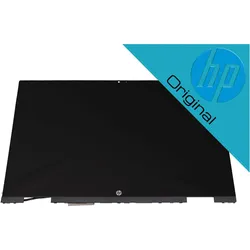
HP SPS-PANEL KIT TS 15.6 FHD AG 2, Notebook Ersatzteile, SchwarzDer HP Laptop mit 15,6 Zoll (39,6 cm) Bildschirmdiagonale verfügt über ein Full HD Touchscreen-Display mit einer Auflösung von 1920 x 1080 Pixeln für gestochen scharfe, detailreiche Darstellungen bei Arbeitsaufgaben, Multimedia-Inhalten und Webbrowsing. Eine entspiegelte Beschichtung sorgt für ermüdungsarmes Sehen in verschiedenen Lichtverhältnissen, indem sie Reflexionen reduziert und die Augenbelastung bei längerer Nutzung minimiert. Das kompakte Gerät misst etwa 36,0 cm in der Breite, 23,4 cm in der Tiefe und 1,8 cm in der Höhe bei einem Gewicht von rund 1,7 kg, was den Transport erleichtert. Die Touchscreen-Funktionalität ermöglicht intuitive Navigation und Interaktion mit Anwendungen, wobei das reaktionsschnelle Interface Multi-Touch-Gesten für effiziente Arbeitsabläufe unterstützt. Aus robusten Materialien gefertigt, ist dieser Laptop für zuverlässige tägliche Leistung in professionellen, bildungsbezogenen und privaten Computernumgebungen konzipiert. Durch die ausgewogene Kombination aus Anzeigequalität, Portabilität und Funktionalität bietet das Modell eine vielseitige Computerlösung für Nutzer, die sowohl traditionelle Tastatureingabe als auch moderne Touch-Interaktionsmöglichkeiten benötigen.564,98 €*Versand: 0,00 €Sichere Weiterleitung zum Anbieter
-
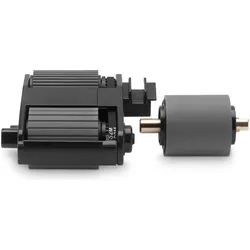
HP Maintenance-Kit, Drucker ZubehörBehalten Sie die hohe Leistung des automatischen Vorlageneinzugs bei und verlängern Sie die Lebensdauer mit einem Kit aus Ersatzwalze und Papiertrenner. Verkürzen Sie Ausfallzeiten durch normalen Verschleiss von Walze und Papiertrenner. Dank einfacher Installation können Sie schnell weiterarbeiten.92,26 €*Versand: 0,00 €Sichere Weiterleitung zum Anbieter
-
Wie verbinde ich meinen HP Drucker mit meinem Laptop?
Um deinen HP Drucker mit deinem Laptop zu verbinden, benötigst du zuerst das passende USB-Kabel oder eine drahtlose Verbindungsoption wie WLAN oder Bluetooth. Stelle sicher, dass dein Drucker eingeschaltet ist und über genügend Tinte und Papier verfügt. Gehe dann auf deinem Laptop in die Einstellungen und wähle die Option für Drucker und Scanner aus. Dort kannst du deinen HP Drucker hinzufügen und die Verbindung herstellen. Vergiss nicht, die entsprechende Software oder Treiber für deinen Drucker herunterzuladen, um eine reibungslose Verbindung sicherzustellen. **
-
Wie kann ich mein Handy mit HP Drucker verbinden?
Um dein Handy mit einem HP-Drucker zu verbinden, benötigst du zunächst eine App wie HP Smart, die es dir ermöglicht, drahtlos zu drucken. Installiere die App auf deinem Handy und öffne sie. Stelle sicher, dass dein Handy mit demselben WLAN-Netzwerk verbunden ist wie dein HP-Drucker. Wähle in der App die Option zum Hinzufügen eines Druckers und folge den Anweisungen, um deinen HP-Drucker auszuwählen und zu verbinden. Sobald die Verbindung hergestellt ist, kannst du von deinem Handy aus direkt auf deinem HP-Drucker drucken. **
-
Wie verbinde ich meinen HP Drucker mit meinem Handy?
Um deinen HP Drucker mit deinem Handy zu verbinden, musst du sicherstellen, dass sowohl dein Drucker als auch dein Handy mit demselben WLAN-Netzwerk verbunden sind. Installiere die HP Smart App auf deinem Handy, um den Drucker hinzuzufügen. Öffne die App und folge den Anweisungen, um deinen Drucker auszuwählen und zu verbinden. Sobald die Verbindung hergestellt ist, kannst du von deinem Handy aus drucken, scannen und weitere Funktionen nutzen. Wenn du Schwierigkeiten hast, die Verbindung herzustellen, kannst du auch die HP Support-Website besuchen oder den HP Kundendienst kontaktieren. **
-
Wie verbinde ich mein Handy mit dem HP Drucker?
Um dein Handy mit einem HP Drucker zu verbinden, benötigst du entweder eine kabellose Verbindung über WLAN oder eine direkte Verbindung über Bluetooth. Stelle sicher, dass dein HP Drucker mit demselben WLAN-Netzwerk verbunden ist wie dein Handy. Öffne dann die Druckereinstellungen auf deinem Handy und wähle den HP Drucker aus der Liste der verfügbaren Geräte aus. Alternativ kannst du auch die HP Smart App herunterladen, um deinen Drucker mit deinem Handy zu verbinden und von dort aus zu drucken. Stelle sicher, dass sowohl dein Handy als auch dein HP Drucker über die neueste Software verfügen, um eine reibungslose Verbindung zu gewährleisten. **
* Alle Preise verstehen sich inklusive der gesetzlichen Mehrwertsteuer und ggf. zuzüglich Versandkosten. Die Angebotsinformationen basieren auf den Angaben des jeweiligen Shops und werden über automatisierte Prozesse aktualisiert. Eine Aktualisierung in Echtzeit findet nicht statt, so dass es im Einzelfall zu Abweichungen kommen kann. ** Hinweis: Teile dieses Inhalts wurden von KI erstellt.