Domain mswn.de kaufen?
Wir ziehen mit dem Projekt
mswn.de um.
Sind Sie am Kauf der Domain
mswn.de interessiert?
domain@kv-gmbh.de · 0541-91531010
Domain mswn.de kaufen?
Wie verbinde ich HP Drucker mit Laptop?
Um deinen HP Drucker mit deinem Laptop zu verbinden, benötigst du zuerst das passende USB-Kabel oder eine drahtlose Verbindungsmethode wie Wi-Fi oder Bluetooth. Stelle sicher, dass dein HP Drucker eingeschaltet ist und über genügend Tinte und Papier verfügt. Öffne dann die Druckereinstellungen auf deinem Laptop und wähle deinen HP Drucker aus der Liste der verfügbaren Geräte aus. Befolge die Anweisungen auf dem Bildschirm, um die Verbindung abzuschließen und deinen HP Drucker erfolgreich mit deinem Laptop zu verbinden. Wenn du weitere Unterstützung benötigst, kannst du auch die offizielle HP-Website oder den Kundendienst kontaktieren. **
Wie verbinde ich mein Tablet mit dem HP Drucker?
Um dein Tablet mit einem HP-Drucker zu verbinden, musst du sicherstellen, dass beide Geräte mit demselben WLAN-Netzwerk verbunden sind. Öffne dann die Druckereinstellungen auf deinem Tablet und wähle den HP-Drucker aus der Liste der verfügbaren Geräte aus. Folge den Anweisungen auf dem Bildschirm, um die Verbindung herzustellen. Alternativ kannst du auch die HP Smart App herunterladen, um den Drucker mit deinem Tablet zu verbinden und drahtlos zu drucken. Hast du bereits versucht, den Drucker mit deinem Tablet zu verbinden? **

Ähnliche Suchbegriffe für HP-LEGIC-RF-Card
Top-Angebote
Produkte zum Begriff HP-LEGIC-RF-Card:
-
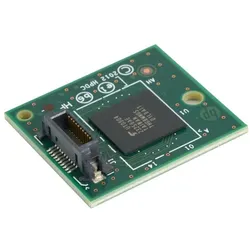
Xerox Elatec TWN4 Legic - NFC- / RFI-Lesegerät - USB, Drucker ZubehörDie TWN4-Familie von Elatec ermöglicht es Benutzern, nahezu alle 125 kHz/134,2 kHz und 13,56 MHz-Tags und/oder -Etiketten zu lesen und zu schreiben. Sie unterstützt alle gängigen Transponder von verschiedenen Anbietern wie Atmel, EM, ST, NXP, TI, HID, Legic, Inside und anderen sowie ISO-Standards wie ISO 14443A/B einschliesslich Layer 4 (T=CL), ISO 15693 und ISO 18092/ECMA-340 (NFC). Die neue Generation ist eine direkte Verbesserung der erfolgreichen TWN3-Familie, da sie die gleichen mechanischen Abmessungen (OEM-PCB und Desktop-Gehäuse) aufweist. Alle Host-Kommunikationen können über USB, RS232 oder serielle TTL-Schnittstelle erfolgen, und das RF-Frontend (z.B. Legic) kann direkt angesprochen werden.268,00 €*Versand: 0,00 €Sichere Weiterleitung zum Anbieter
-
Wie kann ich HP Drucker mit Laptop verbinden?
Um deinen HP Drucker mit deinem Laptop zu verbinden, musst du sicherstellen, dass beide Geräte mit demselben WLAN-Netzwerk verbunden sind. Installiere dann die neueste Treibersoftware für deinen HP Drucker auf deinem Laptop. Öffne die Druckereinstellungen auf deinem Laptop und wähle deinen HP Drucker aus der Liste der verfügbaren Geräte aus. Führe einen Testdruck durch, um sicherzustellen, dass die Verbindung erfolgreich hergestellt wurde. Wenn Probleme auftreten, überprüfe die Verbindungseinstellungen und kontaktiere gegebenenfalls den HP Support. **
-
Wie verbinde ich meinen HP Drucker mit meinem Laptop?
Um deinen HP Drucker mit deinem Laptop zu verbinden, benötigst du zuerst das passende USB-Kabel oder eine drahtlose Verbindungsoption wie WLAN oder Bluetooth. Stelle sicher, dass dein Drucker eingeschaltet ist und über genügend Tinte und Papier verfügt. Gehe dann auf deinem Laptop in die Einstellungen und wähle die Option für Drucker und Scanner aus. Dort kannst du deinen HP Drucker hinzufügen und die Verbindung herstellen. Vergiss nicht, die entsprechende Software oder Treiber für deinen Drucker herunterzuladen, um eine reibungslose Verbindung sicherzustellen. **
-
Was heist RF?
RF steht für "Radio Frequency" auf Englisch, was auf Deutsch "Hochfrequenz" bedeutet. Es handelt sich um elektromagnetische Wellen, die für die drahtlose Übertragung von Daten und Signalen verwendet werden. RF wird in verschiedenen Anwendungen eingesetzt, wie z.B. in der Mobilkommunikation, WLAN-Netzwerken, RFID-Technologie und medizinischen Geräten. Die Verwendung von RF ermöglicht eine schnelle und effiziente drahtlose Kommunikation über kurze oder lange Distanzen. Es ist ein wichtiger Bestandteil der modernen Technologie und spielt eine entscheidende Rolle in der Vernetzung von Geräten und Systemen. **
-
Wie kann ich mein Handy mit HP Drucker verbinden?
Um dein Handy mit einem HP-Drucker zu verbinden, benötigst du zunächst eine App wie HP Smart, die es dir ermöglicht, drahtlos zu drucken. Installiere die App auf deinem Handy und öffne sie. Stelle sicher, dass dein Handy mit demselben WLAN-Netzwerk verbunden ist wie dein HP-Drucker. Wähle in der App die Option zum Hinzufügen eines Druckers und folge den Anweisungen, um deinen HP-Drucker auszuwählen und zu verbinden. Sobald die Verbindung hergestellt ist, kannst du von deinem Handy aus direkt auf deinem HP-Drucker drucken. **

Wie verbinde ich meinen HP Drucker mit meinem Handy?
Um deinen HP Drucker mit deinem Handy zu verbinden, musst du sicherstellen, dass sowohl dein Drucker als auch dein Handy mit demselben WLAN-Netzwerk verbunden sind. Installiere die HP Smart App auf deinem Handy, um den Drucker hinzuzufügen. Öffne die App und folge den Anweisungen, um deinen Drucker auszuwählen und zu verbinden. Sobald die Verbindung hergestellt ist, kannst du von deinem Handy aus drucken, scannen und weitere Funktionen nutzen. Wenn du Schwierigkeiten hast, die Verbindung herzustellen, kannst du auch die HP Support-Website besuchen oder den HP Kundendienst kontaktieren. **
Wie verbinde ich mein Handy mit dem HP Drucker?
Um dein Handy mit einem HP Drucker zu verbinden, benötigst du entweder eine kabellose Verbindung über WLAN oder eine direkte Verbindung über Bluetooth. Stelle sicher, dass dein HP Drucker mit demselben WLAN-Netzwerk verbunden ist wie dein Handy. Öffne dann die Druckereinstellungen auf deinem Handy und wähle den HP Drucker aus der Liste der verfügbaren Geräte aus. Alternativ kannst du auch die HP Smart App herunterladen, um deinen Drucker mit deinem Handy zu verbinden und von dort aus zu drucken. Stelle sicher, dass sowohl dein Handy als auch dein HP Drucker über die neueste Software verfügen, um eine reibungslose Verbindung zu gewährleisten. **
Top-Angebote
Produkte zum Begriff HP-LEGIC-RF-Card:
-
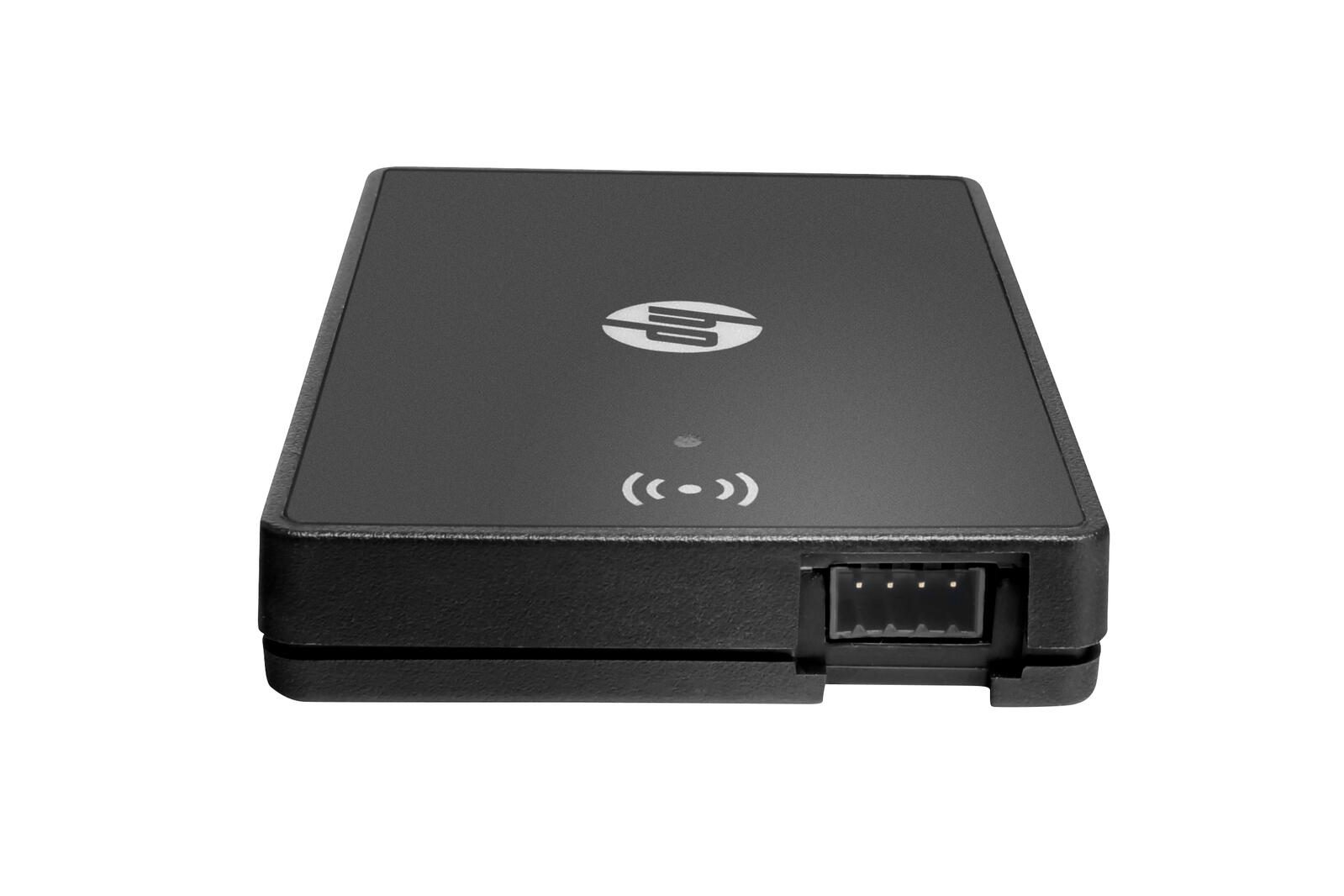
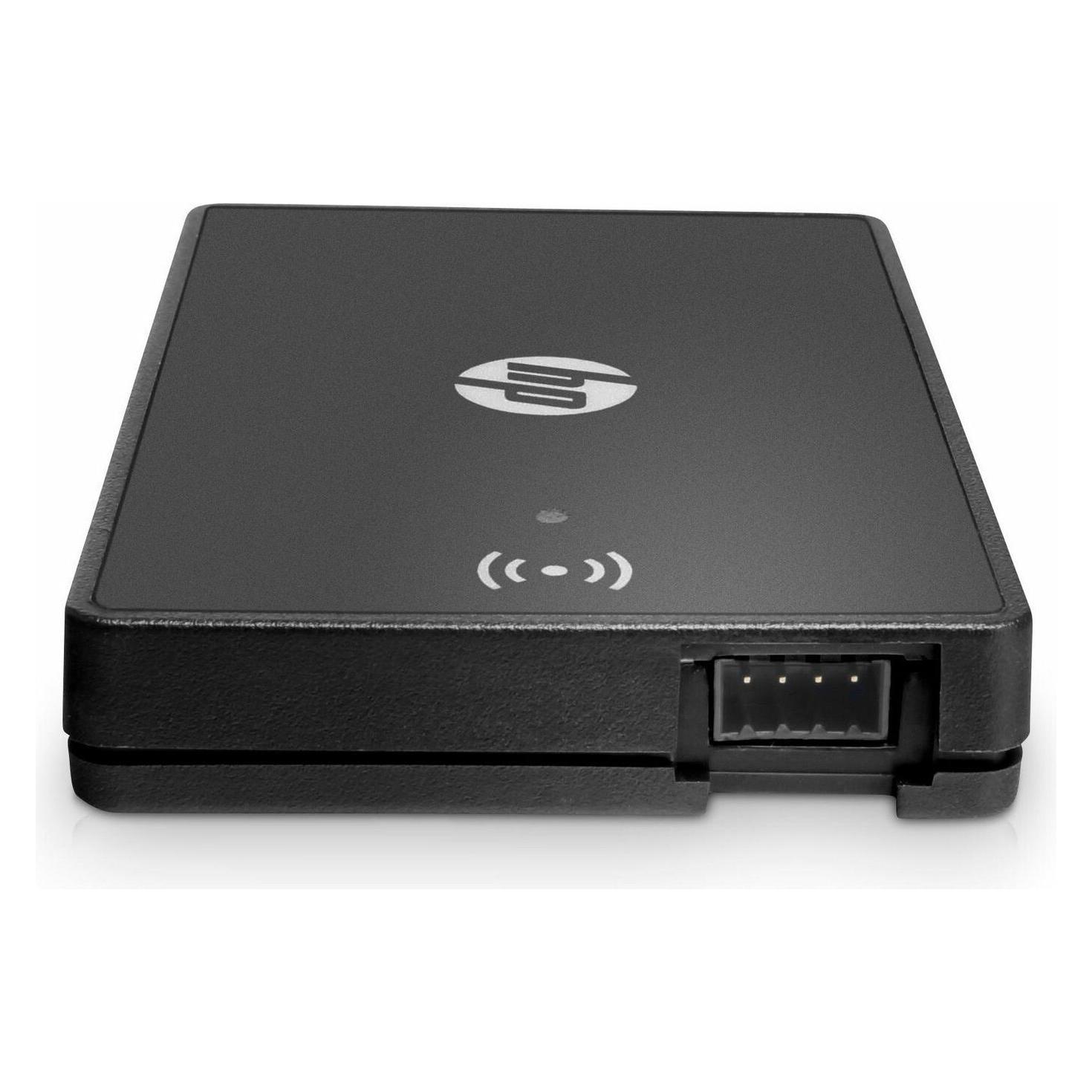
HP Legic Card Reader (4QL32A)Produktbeschreibung: HP LEGIC - HF-Abstandsleser - USB, Gerätetyp: HF-Abstandsleser, Schnittstellen Typ: USB, Frequenz: 13.56 MHz, Abmessungen (Breite x Tiefe x Höhe): 7,66 cm x 5,12 cm x 1,17 cm, Gewicht: 26 g, Farbe: Tiefschwarz, Erforderliches Betriebssystem: Linux, Microsoft Windows XP / 7 / 8.1 / 10, Entwickelt für: Color LaserJet Enterprise M455, M554, M555, MFP 6800, MFP M480, MFP M578; LaserJet Enterprise M406, M554, M555, M610, M611, M612, MFP M430, MFP M634, MFP M635, MFP M636; LaserJet Enterprise Flow MFP M578, MFP M634, MFP M635, MFP M636; LaserJet Managed MFP E42540, MFP E72425-E72430, MFP E77422-E77428234,08 €*Versand: 0,00 €Sichere Weiterleitung zum Anbieter
-
Wie verbinde ich HP Drucker mit Laptop?
Um deinen HP Drucker mit deinem Laptop zu verbinden, benötigst du zuerst das passende USB-Kabel oder eine drahtlose Verbindungsmethode wie Wi-Fi oder Bluetooth. Stelle sicher, dass dein HP Drucker eingeschaltet ist und über genügend Tinte und Papier verfügt. Öffne dann die Druckereinstellungen auf deinem Laptop und wähle deinen HP Drucker aus der Liste der verfügbaren Geräte aus. Befolge die Anweisungen auf dem Bildschirm, um die Verbindung abzuschließen und deinen HP Drucker erfolgreich mit deinem Laptop zu verbinden. Wenn du weitere Unterstützung benötigst, kannst du auch die offizielle HP-Website oder den Kundendienst kontaktieren. **
-
Wie verbinde ich mein Tablet mit dem HP Drucker?
Um dein Tablet mit einem HP-Drucker zu verbinden, musst du sicherstellen, dass beide Geräte mit demselben WLAN-Netzwerk verbunden sind. Öffne dann die Druckereinstellungen auf deinem Tablet und wähle den HP-Drucker aus der Liste der verfügbaren Geräte aus. Folge den Anweisungen auf dem Bildschirm, um die Verbindung herzustellen. Alternativ kannst du auch die HP Smart App herunterladen, um den Drucker mit deinem Tablet zu verbinden und drahtlos zu drucken. Hast du bereits versucht, den Drucker mit deinem Tablet zu verbinden? **
-
Wie kann ich HP Drucker mit Laptop verbinden?
Um deinen HP Drucker mit deinem Laptop zu verbinden, musst du sicherstellen, dass beide Geräte mit demselben WLAN-Netzwerk verbunden sind. Installiere dann die neueste Treibersoftware für deinen HP Drucker auf deinem Laptop. Öffne die Druckereinstellungen auf deinem Laptop und wähle deinen HP Drucker aus der Liste der verfügbaren Geräte aus. Führe einen Testdruck durch, um sicherzustellen, dass die Verbindung erfolgreich hergestellt wurde. Wenn Probleme auftreten, überprüfe die Verbindungseinstellungen und kontaktiere gegebenenfalls den HP Support. **
-
Wie verbinde ich meinen HP Drucker mit meinem Laptop?
Um deinen HP Drucker mit deinem Laptop zu verbinden, benötigst du zuerst das passende USB-Kabel oder eine drahtlose Verbindungsoption wie WLAN oder Bluetooth. Stelle sicher, dass dein Drucker eingeschaltet ist und über genügend Tinte und Papier verfügt. Gehe dann auf deinem Laptop in die Einstellungen und wähle die Option für Drucker und Scanner aus. Dort kannst du deinen HP Drucker hinzufügen und die Verbindung herstellen. Vergiss nicht, die entsprechende Software oder Treiber für deinen Drucker herunterzuladen, um eine reibungslose Verbindung sicherzustellen. **
Ähnliche Suchbegriffe für HP-LEGIC-RF-Card
-
Xerox Elatec TWN4 Legic - NFC- / RFI-Lesegerät - USB, Drucker ZubehörDie TWN4-Familie von Elatec ermöglicht es Benutzern, nahezu alle 125 kHz/134,2 kHz und 13,56 MHz-Tags und/oder -Etiketten zu lesen und zu schreiben. Sie unterstützt alle gängigen Transponder von verschiedenen Anbietern wie Atmel, EM, ST, NXP, TI, HID, Legic, Inside und anderen sowie ISO-Standards wie ISO 14443A/B einschliesslich Layer 4 (T=CL), ISO 15693 und ISO 18092/ECMA-340 (NFC). Die neue Generation ist eine direkte Verbesserung der erfolgreichen TWN3-Familie, da sie die gleichen mechanischen Abmessungen (OEM-PCB und Desktop-Gehäuse) aufweist. Alle Host-Kommunikationen können über USB, RS232 oder serielle TTL-Schnittstelle erfolgen, und das RF-Frontend (z.B. Legic) kann direkt angesprochen werden.268,00 €*Versand: 0,00 €Sichere Weiterleitung zum Anbieter
-
HP Sim For Secure Mifare For Card Reader, Drucker ZubehörÄndern Sie die Bildverarbeitungs- und Druckverfahren und schaffen Sie eine effizientere und sicherere Umgebung. Mit HP Access Control Printing Solutions können Sie auf einfache Weise die Kosten für Bildverarbeitung und Druck überwachen und steuern sowie Daten nach Gerät und Benutzer erfassen und verfolgen. Damit können Sie das Druckverhalten der Benutzer beeinflussen, die Kosten senken und sicherstellen, dass gedruckte Dokumente abgeholt werden. Verwalten Sie den Zugriff auf HP LaserJet Drucker, Multifunktionsdrucker und Scanner im Netzwerk, um empfindliche Daten zu schützen. Sorgen Sie für optimierte Bildverarbeitungs- und Druckverfahren, indem Sie bestätigen, dass die richtigen Geräte für die richtigen Aufträge eingesetzt werden, und tragen Sie durch die Reduzierung des Papierverbrauchs dazu bei, Nachhaltigkeitsziele zu erreichen.151,02 €*Versand: 0,00 €Sichere Weiterleitung zum Anbieter
-
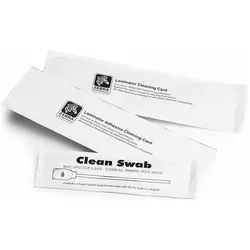
Zebra Cleaning Card, Drucker ZubehörZebra-Drucker-Reinigungskarten verlängern die Lebensdauer Ihrer Kartendrucker und verbessern die Bildqualität. Die regelmässige Verwendung dieser Reinigungsmittel hilft, die Leistung und Zuverlässigkeit des Kartendruckers aufrechtzuerhalten, verlängert die Lebensdauer der Druckköpfe und Transportrollen sowie des Magnetstreifenencoders und sorgt für eine verbesserte Bildqualität bei vollfarbigen Druckkarten. Kompatibel mit ZC100/300.25,90 €*Versand: 3,00 €Sichere Weiterleitung zum Anbieter
-
Was heist RF?
RF steht für "Radio Frequency" auf Englisch, was auf Deutsch "Hochfrequenz" bedeutet. Es handelt sich um elektromagnetische Wellen, die für die drahtlose Übertragung von Daten und Signalen verwendet werden. RF wird in verschiedenen Anwendungen eingesetzt, wie z.B. in der Mobilkommunikation, WLAN-Netzwerken, RFID-Technologie und medizinischen Geräten. Die Verwendung von RF ermöglicht eine schnelle und effiziente drahtlose Kommunikation über kurze oder lange Distanzen. Es ist ein wichtiger Bestandteil der modernen Technologie und spielt eine entscheidende Rolle in der Vernetzung von Geräten und Systemen. **
-
Wie kann ich mein Handy mit HP Drucker verbinden?
Um dein Handy mit einem HP-Drucker zu verbinden, benötigst du zunächst eine App wie HP Smart, die es dir ermöglicht, drahtlos zu drucken. Installiere die App auf deinem Handy und öffne sie. Stelle sicher, dass dein Handy mit demselben WLAN-Netzwerk verbunden ist wie dein HP-Drucker. Wähle in der App die Option zum Hinzufügen eines Druckers und folge den Anweisungen, um deinen HP-Drucker auszuwählen und zu verbinden. Sobald die Verbindung hergestellt ist, kannst du von deinem Handy aus direkt auf deinem HP-Drucker drucken. **
-
Wie verbinde ich meinen HP Drucker mit meinem Handy?
Um deinen HP Drucker mit deinem Handy zu verbinden, musst du sicherstellen, dass sowohl dein Drucker als auch dein Handy mit demselben WLAN-Netzwerk verbunden sind. Installiere die HP Smart App auf deinem Handy, um den Drucker hinzuzufügen. Öffne die App und folge den Anweisungen, um deinen Drucker auszuwählen und zu verbinden. Sobald die Verbindung hergestellt ist, kannst du von deinem Handy aus drucken, scannen und weitere Funktionen nutzen. Wenn du Schwierigkeiten hast, die Verbindung herzustellen, kannst du auch die HP Support-Website besuchen oder den HP Kundendienst kontaktieren. **
-
Wie verbinde ich mein Handy mit dem HP Drucker?
Um dein Handy mit einem HP Drucker zu verbinden, benötigst du entweder eine kabellose Verbindung über WLAN oder eine direkte Verbindung über Bluetooth. Stelle sicher, dass dein HP Drucker mit demselben WLAN-Netzwerk verbunden ist wie dein Handy. Öffne dann die Druckereinstellungen auf deinem Handy und wähle den HP Drucker aus der Liste der verfügbaren Geräte aus. Alternativ kannst du auch die HP Smart App herunterladen, um deinen Drucker mit deinem Handy zu verbinden und von dort aus zu drucken. Stelle sicher, dass sowohl dein Handy als auch dein HP Drucker über die neueste Software verfügen, um eine reibungslose Verbindung zu gewährleisten. **
* Alle Preise verstehen sich inklusive der gesetzlichen Mehrwertsteuer und ggf. zuzüglich Versandkosten. Die Angebotsinformationen basieren auf den Angaben des jeweiligen Shops und werden über automatisierte Prozesse aktualisiert. Eine Aktualisierung in Echtzeit findet nicht statt, so dass es im Einzelfall zu Abweichungen kommen kann. ** Hinweis: Teile dieses Inhalts wurden von KI erstellt.