Domain mswn.de kaufen?
Wir ziehen mit dem Projekt
mswn.de um.
Sind Sie am Kauf der Domain
mswn.de interessiert?
domain@kv-gmbh.de · 0541-91531010
Domain mswn.de kaufen?
Wie verbinde ich mein Handy mit dem Drucker Brother?
Um dein Handy mit dem Drucker Brother zu verbinden, benötigst du entweder eine WLAN-Verbindung oder eine direkte Verbindung über Bluetooth oder USB. Stelle sicher, dass sowohl dein Handy als auch der Drucker eingeschaltet sind und über die neueste Software verfügen. Gehe in den Einstellungen deines Handys auf die Option "Drucker" oder "Verbindungen" und wähle den Brother-Drucker aus der Liste der verfügbaren Geräte aus. Befolge die Anweisungen auf dem Bildschirm, um die Verbindung herzustellen und gegebenenfalls Treiber oder Apps herunterzuladen. Sobald die Verbindung hergestellt ist, kannst du direkt von deinem Handy aus drucken. **
Wie kann ich mein Handy mit dem Brother Drucker verbinden?
Um dein Handy mit dem Brother Drucker zu verbinden, benötigst du eine App wie z.B. Brother iPrint&Scan, die es dir ermöglicht, drahtlos von deinem Handy aus zu drucken. Stelle sicher, dass dein Handy mit demselben WLAN-Netzwerk verbunden ist wie der Drucker. Öffne die App, wähle deinen Drucker aus der Liste der verfügbaren Geräte aus und folge den Anweisungen, um die Verbindung herzustellen. Sobald die Verbindung hergestellt ist, kannst du bequem von deinem Handy aus drucken. **

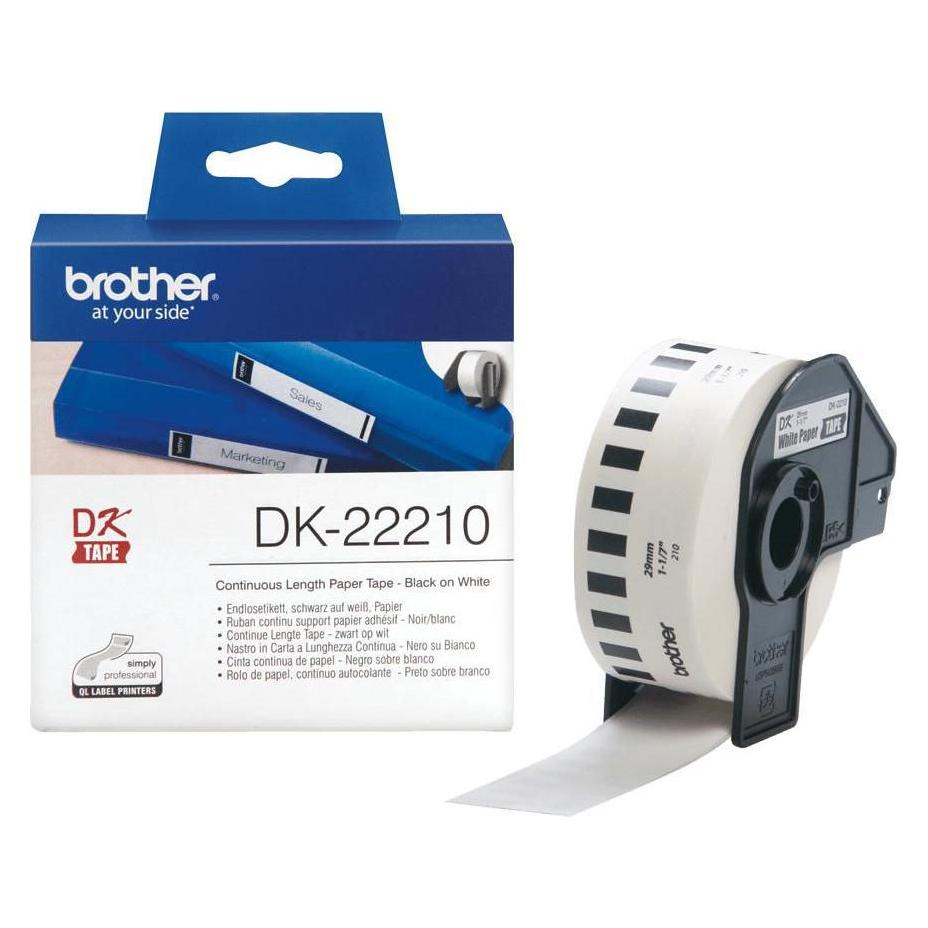
Ähnliche Suchbegriffe für Brother-DK44205-Continuous-Removable
Top-Angebote
Produkte zum Begriff Brother-DK44205-Continuous-Removable:
-
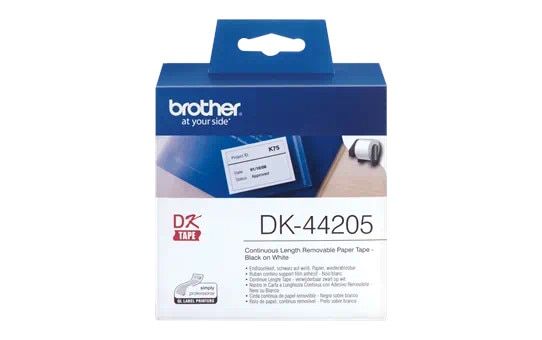
Brother DK44205 wieder ablösbare Klebe-Etiketten, Papier, 62mm x 30,48mBrother DK44205 wieder ablösbare Klebe-Etiketten / Papier, 62mm x 30,48m / Kompatibel mit: QL-1050N/QL-500A/QL-500BS/QL-500BW/QL-500/QL-560 / QL-570/QL-700/QL-710W/QL-720NW/QL-580N/QL-650TD/QL-1050/QL-1060N17,10 €*Versand: 3,99 €Sichere Weiterleitung zum Anbieter
-
Brother PT Etiketten DK44205 weiss 62mm x 30,48m Rolle ablösbarOriginalmaterial, Kapazität: passt auch in: Brother P-Touch QL 1050, Brother P-Touch QL 1050 N, Brother P-Touch QL 1060 N, Brother P-Touch QL 1060 NX, Brother P-Touch QL 1100, Brother P-Touch QL 110015,58 €*Versand: 4,94 €Sichere Weiterleitung zum Anbieter
-
Welche App für Brother Drucker?
Welche App für Brother Drucker empfehlen Sie? Es gibt verschiedene Apps, die speziell für Brother Drucker entwickelt wurden, um das Drucken und Scannen von mobilen Geräten aus zu erleichtern. Einige beliebte Apps sind z.B. iPrint&Scan, Brother Print Service Plugin oder Brother Mobile Connect. Welche Funktionen benötigen Sie für Ihren Drucker? Je nach Bedarf können Sie die passende App auswählen, um Ihre Druck- und Scananforderungen zu erfüllen. Haben Sie bereits Erfahrungen mit einer bestimmten App für Brother Drucker gemacht? **
-
Wo speichert Brother Drucker Scans?
Brother-Drucker speichern gescannte Dokumente normalerweise auf einem angeschlossenen Computer oder einem anderen Gerät, das mit dem Drucker verbunden ist. Die Dateien können auf dem Computer im Standardordner für gescannte Dokumente oder an einem vom Benutzer festgelegten Speicherort gespeichert werden. Einige Brother-Drucker verfügen auch über die Möglichkeit, Scans direkt auf einem USB-Stick oder einer Speicherkarte zu speichern. Es ist wichtig, regelmäßig den Speicherort für gescannte Dokumente zu überprüfen, um sicherzustellen, dass wichtige Dateien nicht verloren gehen. Es empfiehlt sich auch, die Datenschutzrichtlinien des Druckers zu überprüfen, um sicherzustellen, dass sensible Informationen sicher gespeichert werden. **
-
Wie installiere ich den Brother DCP 7055 Drucker auf einem neuen Laptop?
Um den Brother DCP 7055 Drucker auf einem neuen Laptop zu installieren, müssen Sie zunächst die Treiber-CD in das CD/DVD-Laufwerk einlegen. Wenn der Laptop kein CD/DVD-Laufwerk hat, können Sie die Treiber auch von der offiziellen Brother-Website herunterladen. Folgen Sie dann den Anweisungen auf dem Bildschirm, um den Drucker zu installieren. Stellen Sie sicher, dass der Drucker während des Installationsvorgangs mit dem Laptop verbunden ist. **
-
Wie Brother Drucker mit WLAN verbinden?
Wie Brother Drucker mit WLAN verbinden? Um deinen Brother Drucker mit WLAN zu verbinden, musst du zuerst sicherstellen, dass dein Drucker WLAN-fähig ist. Dann musst du den Drucker einschalten und das WLAN auf dem Drucker aktivieren. Anschließend musst du die WLAN-Einstellungen auf dem Drucker konfigurieren, indem du das WLAN-Netzwerk auswählst und das Passwort eingibst. Sobald die Verbindung hergestellt ist, kannst du deinen Brother Drucker drahtlos über das WLAN-Netzwerk verwenden. **


Welcher Brother Drucker ist der Beste?
Welcher Brother Drucker ist der Beste? Das hängt stark von den individuellen Anforderungen ab, die man an einen Drucker stellt. Einige beliebte Modelle von Brother sind der Brother HL-L2350DW für den Heimbereich oder kleine Büros, der Brother MFC-L8900CDW für größere Büros mit höherem Druckvolumen und der Brother DCP-L3550CDW für Farbdrucke in hoher Qualität. Es ist wichtig, den eigenen Bedarf an Funktionen wie Druckgeschwindigkeit, Druckqualität, Papierkapazität und Konnektivität zu berücksichtigen, um den besten Brother Drucker für die eigenen Anforderungen zu finden. Letztendlich sollte man sich auch überlegen, ob man einen Laserdrucker oder Tintenstrahldrucker bevorzugt, da beide Technologien unterschiedliche Vor- und Nachteile haben. **
Warum druckt mein Brother Drucker nicht?
Es gibt verschiedene Gründe, warum dein Brother Drucker nicht druckt. Möglicherweise liegt ein Problem mit der Verbindung zwischen dem Drucker und dem Computer vor. Überprüfe daher die Verbindungskabel und sicher, dass sie richtig angeschlossen sind. Ein weiterer Grund könnte sein, dass die Tintenpatronen leer oder verstopft sind. Überprüfe den Tintenstand und reinige gegebenenfalls die Düsen. Es könnte auch sein, dass ein Papierstau vorliegt oder dass das Druckerpapier nicht richtig eingelegt ist. Überprüfe daher den Drucker auf mögliche Blockaden und lege das Papier korrekt ein. Wenn diese Maßnahmen nicht helfen, könnte es auch ein technisches Problem mit dem Drucker selbst geben. In diesem Fall wäre es ratsam, den Brother Kundendienst zu kontaktieren. **
Top-Angebote
Produkte zum Begriff Brother-DK44205-Continuous-Removable:
-
Wie verbinde ich mein Handy mit dem Drucker Brother?
Um dein Handy mit dem Drucker Brother zu verbinden, benötigst du entweder eine WLAN-Verbindung oder eine direkte Verbindung über Bluetooth oder USB. Stelle sicher, dass sowohl dein Handy als auch der Drucker eingeschaltet sind und über die neueste Software verfügen. Gehe in den Einstellungen deines Handys auf die Option "Drucker" oder "Verbindungen" und wähle den Brother-Drucker aus der Liste der verfügbaren Geräte aus. Befolge die Anweisungen auf dem Bildschirm, um die Verbindung herzustellen und gegebenenfalls Treiber oder Apps herunterzuladen. Sobald die Verbindung hergestellt ist, kannst du direkt von deinem Handy aus drucken. **
-
Wie kann ich mein Handy mit dem Brother Drucker verbinden?
Um dein Handy mit dem Brother Drucker zu verbinden, benötigst du eine App wie z.B. Brother iPrint&Scan, die es dir ermöglicht, drahtlos von deinem Handy aus zu drucken. Stelle sicher, dass dein Handy mit demselben WLAN-Netzwerk verbunden ist wie der Drucker. Öffne die App, wähle deinen Drucker aus der Liste der verfügbaren Geräte aus und folge den Anweisungen, um die Verbindung herzustellen. Sobald die Verbindung hergestellt ist, kannst du bequem von deinem Handy aus drucken. **
-
Welche App für Brother Drucker?
Welche App für Brother Drucker empfehlen Sie? Es gibt verschiedene Apps, die speziell für Brother Drucker entwickelt wurden, um das Drucken und Scannen von mobilen Geräten aus zu erleichtern. Einige beliebte Apps sind z.B. iPrint&Scan, Brother Print Service Plugin oder Brother Mobile Connect. Welche Funktionen benötigen Sie für Ihren Drucker? Je nach Bedarf können Sie die passende App auswählen, um Ihre Druck- und Scananforderungen zu erfüllen. Haben Sie bereits Erfahrungen mit einer bestimmten App für Brother Drucker gemacht? **
-
Wo speichert Brother Drucker Scans?
Brother-Drucker speichern gescannte Dokumente normalerweise auf einem angeschlossenen Computer oder einem anderen Gerät, das mit dem Drucker verbunden ist. Die Dateien können auf dem Computer im Standardordner für gescannte Dokumente oder an einem vom Benutzer festgelegten Speicherort gespeichert werden. Einige Brother-Drucker verfügen auch über die Möglichkeit, Scans direkt auf einem USB-Stick oder einer Speicherkarte zu speichern. Es ist wichtig, regelmäßig den Speicherort für gescannte Dokumente zu überprüfen, um sicherzustellen, dass wichtige Dateien nicht verloren gehen. Es empfiehlt sich auch, die Datenschutzrichtlinien des Druckers zu überprüfen, um sicherzustellen, dass sensible Informationen sicher gespeichert werden. **
Ähnliche Suchbegriffe für Brother-DK44205-Continuous-Removable
-
Brother DK44205 wieder ablösbare Klebe-Etiketten, Papier, 62mm x 30,48mBrother DK44205 wieder ablösbare Klebe-Etiketten / Papier, 62mm x 30,48m / Kompatibel mit: QL-1050N/QL-500A/QL-500BS/QL-500BW/QL-500/QL-560 / QL-570/QL-700/QL-710W/QL-720NW/QL-580N/QL-650TD/QL-1050/QL-1060N17,10 €*Versand: 3,99 €Sichere Weiterleitung zum Anbieter
-
Brother PT Etiketten DK44205 weiss 62mm x 30,48m Rolle ablösbarOriginalmaterial, Kapazität: passt auch in: Brother P-Touch QL 1050, Brother P-Touch QL 1050 N, Brother P-Touch QL 1060 N, Brother P-Touch QL 1060 NX, Brother P-Touch QL 1100, Brother P-Touch QL 110015,58 €*Versand: 4,94 €Sichere Weiterleitung zum Anbieter
-
Humble, Jez: Continuous Delivery: Reliable Software Releases through Build, Test, and Deployment AutomationContinuous Delivery: Reliable Software Releases through Build, Test, and Deployment Automation , Winner of the 2011 Jolt Excellence Award ! Getting software released to users is often a painful, risky, and time-consuming process.This groundbreaking new book sets out the principles and technical practices that enable rapid, incremental delivery of high quality, valuable new functionality to users. Through automation of the build, deployment, and testing process, and improved collaboration between developers, testers, and operations, delivery teams can get changes released in a matter of hours-sometimes even minutes-no matter what the size of a project or the complexity of its code base. Jez Humble and David Farley begin by presenting the foundations of a rapid, reliable, low-risk delivery process. Next, they introduce the "deployment pipeline," an automated process for managing all changes, from check-in to release. Finally, they discuss the "ecosystem" needed to support continuous delivery, from infrastructure, data and configuration management to governance. The authors introduce state-of-the-art techniques, including automated infrastructure management and data migration, and the use of virtualization. For each, they review key issues, identify best practices, and demonstrate how to mitigate risks. Coverage includes Automating all facets of building, integrating, testing, and deploying software Implementing deployment pipelines at team and organizational levels Improving collaboration between developers, testers, and operations Developing features incrementally on large and distributed teams Implementing an effective configuration management strategy Automating acceptance testing, from analysis to implementation Testing capacity and other non-functional requirements Implementing continuous deployment and zero-downtime releases Managing infrastructure, data, components and dependencies Navigating risk management, compliance, and auditing Whether you're a developer, systems administrator, tester, or manager, this book will help your organization move from idea to release faster than ever-so you can deliver value to your business rapidly and reliably. , Federungsset > Sportfederung , Auflage: 1. Auflage, Erscheinungsjahr: 201007, Produktform: Leinen, Autoren: Humble, Jez~Farley, David, Auflage: 10001, Auflage/Ausgabe: 1. Auflage, Seitenzahl/Blattzahl: 512, Abbildungen: Illustrations, Themenüberschrift: COMPUTERS / Programming / General~COMPUTERS / Software Development & Engineering / General, Fachschema: Computers - Languages / Programming, Fachkategorie: Programmier- und Skriptsprachen, allgemein, Imprint-Titels: Pearson Professional, Warengruppe: HC/Programmiersprachen, Fachkategorie: Software Engineering, Thema: Verstehen, Text Sprache: eng, UNSPSC: 49019900, Warenverzeichnis für die Außenhandelsstatistik: 49019900, Verlag: Addison Wesley, Verlag: Addison Wesley, Verlag: Pearson Education Limited, Länge: 237, Breite: 186, Höhe: 31, Gewicht: 1035, Produktform: Gebunden, Genre: Importe, Genre: Importe, Katalog: LIB_ENBOOK, Katalog: Gesamtkatalog, Katalog: Internationale Lagertitel, Katalog: internationale Titel, Katalog: Kennzeichnung von Titeln mit einer Relevanz > 30, Katalog: Lagerartikel, Book on Demand, ausgew. Medienartikel, Relevanz: 0014, Tendenz: +1, Unterkatalog: AK, Unterkatalog: Bücher, Unterkatalog: Hardcover, Unterkatalog: Lagerartikel, WolkenId: 16292549,05 €*Versand: 0,00 €Sichere Weiterleitung zum Anbieter
-
Schulz, Marco: Continuous Integration mit JenkinsContinuous Integration mit Jenkins , Das Handbuch für Entwickler und DevOps-Teams. Mit vielen Best Practices und Tipps für gutes Software Engineering , Querlenker > Sportfederung , Erscheinungsjahr: 20210831, Produktform: Leinen, Titel der Reihe: Rheinwerk Computing##, Autoren: Schulz, Marco, Seitenzahl/Blattzahl: 400, Themenüberschrift: COMPUTERS / General, Keyword: Deployment Java; Enterprise Software; SonarQube; Administration; Development; Container Virtualisierung; Hand-Buch Wissen Lernen Kurse Seminare Beruf Ausbildung Studium Tutorials Workshops; CI-Pipeline; Unit-Tests; Build-Jobs; Build-Logik; Maven Ant Gradle, Fachschema: Informatik~Programmiersprachen~Informationstechnologie~IT~Technologie / Informationstechnologie~EDV / Theorie / Allgemeines, Fachkategorie: Informatik~Informationstechnik (IT), allgemeine Themen, Warengruppe: HC/Programmiersprachen, Fachkategorie: Programmier- und Skriptsprachen, allgemein, Thema: Verstehen, Text Sprache: ger, UNSPSC: 49019900, Warenverzeichnis für die Außenhandelsstatistik: 49019900, Verlag: Rheinwerk Verlag GmbH, Verlag: Rheinwerk Verlag GmbH, Verlag: Rheinwerk, Länge: 244, Breite: 173, Höhe: 27, Gewicht: 870, Produktform: Gebunden, Genre: Mathematik/Naturwissenschaften/Technik/Medizin, Genre: Mathematik/Naturwissenschaften/Technik/Medizin, Herkunftsland: DEUTSCHLAND (DE), Katalog: deutschsprachige Titel, Katalog: Gesamtkatalog, Katalog: Kennzeichnung von Titeln mit einer Relevanz > 30, Katalog: Lagerartikel, Book on Demand, ausgew. Medienartikel, Relevanz: 0004, Tendenz: -1, Unterkatalog: AK, Unterkatalog: Bücher, Unterkatalog: Hardcover, Unterkatalog: Lagerartikel, WolkenId: 255187439,90 €*Versand: 0,00 €Sichere Weiterleitung zum Anbieter
-
Wie installiere ich den Brother DCP 7055 Drucker auf einem neuen Laptop?
Um den Brother DCP 7055 Drucker auf einem neuen Laptop zu installieren, müssen Sie zunächst die Treiber-CD in das CD/DVD-Laufwerk einlegen. Wenn der Laptop kein CD/DVD-Laufwerk hat, können Sie die Treiber auch von der offiziellen Brother-Website herunterladen. Folgen Sie dann den Anweisungen auf dem Bildschirm, um den Drucker zu installieren. Stellen Sie sicher, dass der Drucker während des Installationsvorgangs mit dem Laptop verbunden ist. **
-
Wie Brother Drucker mit WLAN verbinden?
Wie Brother Drucker mit WLAN verbinden? Um deinen Brother Drucker mit WLAN zu verbinden, musst du zuerst sicherstellen, dass dein Drucker WLAN-fähig ist. Dann musst du den Drucker einschalten und das WLAN auf dem Drucker aktivieren. Anschließend musst du die WLAN-Einstellungen auf dem Drucker konfigurieren, indem du das WLAN-Netzwerk auswählst und das Passwort eingibst. Sobald die Verbindung hergestellt ist, kannst du deinen Brother Drucker drahtlos über das WLAN-Netzwerk verwenden. **
-
Welcher Brother Drucker ist der Beste?
Welcher Brother Drucker ist der Beste? Das hängt stark von den individuellen Anforderungen ab, die man an einen Drucker stellt. Einige beliebte Modelle von Brother sind der Brother HL-L2350DW für den Heimbereich oder kleine Büros, der Brother MFC-L8900CDW für größere Büros mit höherem Druckvolumen und der Brother DCP-L3550CDW für Farbdrucke in hoher Qualität. Es ist wichtig, den eigenen Bedarf an Funktionen wie Druckgeschwindigkeit, Druckqualität, Papierkapazität und Konnektivität zu berücksichtigen, um den besten Brother Drucker für die eigenen Anforderungen zu finden. Letztendlich sollte man sich auch überlegen, ob man einen Laserdrucker oder Tintenstrahldrucker bevorzugt, da beide Technologien unterschiedliche Vor- und Nachteile haben. **
-
Warum druckt mein Brother Drucker nicht?
Es gibt verschiedene Gründe, warum dein Brother Drucker nicht druckt. Möglicherweise liegt ein Problem mit der Verbindung zwischen dem Drucker und dem Computer vor. Überprüfe daher die Verbindungskabel und sicher, dass sie richtig angeschlossen sind. Ein weiterer Grund könnte sein, dass die Tintenpatronen leer oder verstopft sind. Überprüfe den Tintenstand und reinige gegebenenfalls die Düsen. Es könnte auch sein, dass ein Papierstau vorliegt oder dass das Druckerpapier nicht richtig eingelegt ist. Überprüfe daher den Drucker auf mögliche Blockaden und lege das Papier korrekt ein. Wenn diese Maßnahmen nicht helfen, könnte es auch ein technisches Problem mit dem Drucker selbst geben. In diesem Fall wäre es ratsam, den Brother Kundendienst zu kontaktieren. **
* Alle Preise verstehen sich inklusive der gesetzlichen Mehrwertsteuer und ggf. zuzüglich Versandkosten. Die Angebotsinformationen basieren auf den Angaben des jeweiligen Shops und werden über automatisierte Prozesse aktualisiert. Eine Aktualisierung in Echtzeit findet nicht statt, so dass es im Einzelfall zu Abweichungen kommen kann. ** Hinweis: Teile dieses Inhalts wurden von KI erstellt.