Domain mswn.de kaufen?
Wir ziehen mit dem Projekt
mswn.de um.
Sind Sie am Kauf der Domain
mswn.de interessiert?
domain@kv-gmbh.de · 0541-91531010
Domain mswn.de kaufen?
Wie verbinde ich mein Handy mit dem Drucker Brother?
Um dein Handy mit dem Drucker Brother zu verbinden, benötigst du entweder eine WLAN-Verbindung oder eine direkte Verbindung über Bluetooth oder USB. Stelle sicher, dass sowohl dein Handy als auch der Drucker eingeschaltet sind und über die neueste Software verfügen. Gehe in den Einstellungen deines Handys auf die Option "Drucker" oder "Verbindungen" und wähle den Brother-Drucker aus der Liste der verfügbaren Geräte aus. Befolge die Anweisungen auf dem Bildschirm, um die Verbindung herzustellen und gegebenenfalls Treiber oder Apps herunterzuladen. Sobald die Verbindung hergestellt ist, kannst du direkt von deinem Handy aus drucken. **
Wie kann ich mein Handy mit dem Brother Drucker verbinden?
Um dein Handy mit dem Brother Drucker zu verbinden, benötigst du eine App wie z.B. Brother iPrint&Scan, die es dir ermöglicht, drahtlos von deinem Handy aus zu drucken. Stelle sicher, dass dein Handy mit demselben WLAN-Netzwerk verbunden ist wie der Drucker. Öffne die App, wähle deinen Drucker aus der Liste der verfügbaren Geräte aus und folge den Anweisungen, um die Verbindung herzustellen. Sobald die Verbindung hergestellt ist, kannst du bequem von deinem Handy aus drucken. **

Ähnliche Suchbegriffe für Brother-BAND-HSe661E-31mm
Top-Angebote
Produkte zum Begriff Brother-BAND-HSe661E-31mm:
-
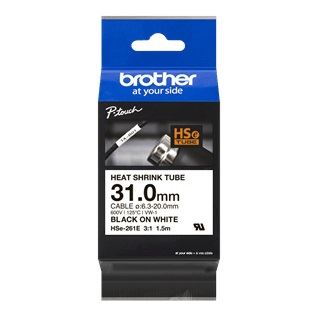
Brother Schrumpfschlauchkassette HSe-261E 31mm 1,5m ws/sw (HSE261E)Einleitung Die BROTHER Schrumpfschlauchkassette HSe-261E ist ein Schrumpfschlauch in Weiß-Schwarz, der für vielseitige Anwendungen zur Isolierung und Kennzeichnung von Kabeln geeignet ist. Eigenschaften • Schrumpfschlauch mit schwarzer Schrift auf weißem Hintergrund \n• Schrumpft passgenau bei Erwärmung mit Heißluftpistole \n• Haftet ohne Klebstoff sicher auf Kabeln, auch bei Wärme \n• Speziell für Kabel- und Leitungskennzeichnung entwickelt \n• Ermöglicht deutlich lesbare, langlebige Beschriftungen \n• Original Brother Qualität für professionelle Anwendungen \n• Kompakte Kassette für einfache Handhabung und Lagerung Lieferumfang • 1 x Schrumpfschlauchkassette ws/sw, 31,0mm, 1,5m HSe-261E (HSE261E)35,99 €*Versand: 5,95 €Sichere Weiterleitung zum Anbieter
-
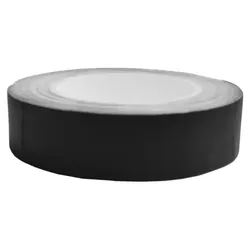
Zeroflats Zero Tape Band für schlauchlose Räder 31mm/25m 31 mmWenn Sie ein zuverlässiges Tubeless-System wollen, beginnt alles bei einem Detail, das man nicht sieht. Zeroflats Zero Tape hilft, den Druck zu halten – und bei jeder Fahrt einen kühlen Kopf zu bewahren. Hauptvorteile Das Tubeless-Felgenband bildet eine durchgehende Dichtschicht über den Nippellöchern und reduziert das Risiko von Luftverlust in der Felge. Dadurch ist der Tubeless-Betrieb stabiler. Die Bandbreite von 31 mm eignet sich dort, wo Sie das Innenprofil der Felge ohne unnötige Überstände abdecken müssen. Die richtig gewählte Breite erleichtert eine saubere und präzise Montage. Die Bandlänge von 25 m bietet – je nach Felgenumfang – genügend Material auch für mehrere Laufräder. Bei der Arbeit werden Sie nicht unnötig durch ein kurzes Bandende eingeschränkt. Zero Tape ist für den Aufbau und Service von Tubeless-Laufrädern auf der Straße, im Gelände und am Citybike gedacht. Sie ist ideal für Neuaufbauten, den Felgenwechsel sowie die Erneuerung der Abdichtung. Technische параметery Einsatzbereich: Band zum Abdichten der Felge im Tubeless-System. Bandbreite: 31 mm für die passende Innenbreite der Felge. Rollenlänge: 25 m pro Rolle für mehrere Anwendungen. Typ: Klebeband für Tubeless-Laufräder unter dem Tubeless-Ventil. Fazit Das Zeroflats Zero Tape Felgenband für Tubeless-Laufräder 35mm/9m ist ein kleines Teil mit großer Wirkung auf die Funktion des Tubeless-Systems. Es hilft, eine saubere, durchgehende Abdichtung herzustellen und das System langfristig stabil zu halten. Wenn Sie Wert auf sorgfältigen Service legen, gehört dieses Band genauso selbstverständlich zur Ausrüstung wie Dichtmittel und das passende Tubeless-Ventil. Das Ergebnis: weniger Sorgen und mehr Sicherheit auf der Strecke. Wichtige Eigenschaften Felgenband für Tubeless-Laufräder Bandbreite 31 mm Rollenlänge 25 m Zum Abdichten der Felge vorgesehen Geeignet für Service und Laufradaufbau21,65 €*Versand: 6,49 €Sichere Weiterleitung zum Anbieter

-
Welche App für Brother Drucker?
Welche App für Brother Drucker empfehlen Sie? Es gibt verschiedene Apps, die speziell für Brother Drucker entwickelt wurden, um das Drucken und Scannen von mobilen Geräten aus zu erleichtern. Einige beliebte Apps sind z.B. iPrint&Scan, Brother Print Service Plugin oder Brother Mobile Connect. Welche Funktionen benötigen Sie für Ihren Drucker? Je nach Bedarf können Sie die passende App auswählen, um Ihre Druck- und Scananforderungen zu erfüllen. Haben Sie bereits Erfahrungen mit einer bestimmten App für Brother Drucker gemacht? **
-
Wo speichert Brother Drucker Scans?
Brother-Drucker speichern gescannte Dokumente normalerweise auf einem angeschlossenen Computer oder einem anderen Gerät, das mit dem Drucker verbunden ist. Die Dateien können auf dem Computer im Standardordner für gescannte Dokumente oder an einem vom Benutzer festgelegten Speicherort gespeichert werden. Einige Brother-Drucker verfügen auch über die Möglichkeit, Scans direkt auf einem USB-Stick oder einer Speicherkarte zu speichern. Es ist wichtig, regelmäßig den Speicherort für gescannte Dokumente zu überprüfen, um sicherzustellen, dass wichtige Dateien nicht verloren gehen. Es empfiehlt sich auch, die Datenschutzrichtlinien des Druckers zu überprüfen, um sicherzustellen, dass sensible Informationen sicher gespeichert werden. **
-
Wie installiere ich den Brother DCP 7055 Drucker auf einem neuen Laptop?
Um den Brother DCP 7055 Drucker auf einem neuen Laptop zu installieren, müssen Sie zunächst die Treiber-CD in das CD/DVD-Laufwerk einlegen. Wenn der Laptop kein CD/DVD-Laufwerk hat, können Sie die Treiber auch von der offiziellen Brother-Website herunterladen. Folgen Sie dann den Anweisungen auf dem Bildschirm, um den Drucker zu installieren. Stellen Sie sicher, dass der Drucker während des Installationsvorgangs mit dem Laptop verbunden ist. **
-
Wie Brother Drucker mit WLAN verbinden?
Wie Brother Drucker mit WLAN verbinden? Um deinen Brother Drucker mit WLAN zu verbinden, musst du zuerst sicherstellen, dass dein Drucker WLAN-fähig ist. Dann musst du den Drucker einschalten und das WLAN auf dem Drucker aktivieren. Anschließend musst du die WLAN-Einstellungen auf dem Drucker konfigurieren, indem du das WLAN-Netzwerk auswählst und das Passwort eingibst. Sobald die Verbindung hergestellt ist, kannst du deinen Brother Drucker drahtlos über das WLAN-Netzwerk verwenden. **


Welcher Brother Drucker ist der Beste?
Welcher Brother Drucker ist der Beste? Das hängt stark von den individuellen Anforderungen ab, die man an einen Drucker stellt. Einige beliebte Modelle von Brother sind der Brother HL-L2350DW für den Heimbereich oder kleine Büros, der Brother MFC-L8900CDW für größere Büros mit höherem Druckvolumen und der Brother DCP-L3550CDW für Farbdrucke in hoher Qualität. Es ist wichtig, den eigenen Bedarf an Funktionen wie Druckgeschwindigkeit, Druckqualität, Papierkapazität und Konnektivität zu berücksichtigen, um den besten Brother Drucker für die eigenen Anforderungen zu finden. Letztendlich sollte man sich auch überlegen, ob man einen Laserdrucker oder Tintenstrahldrucker bevorzugt, da beide Technologien unterschiedliche Vor- und Nachteile haben. **
Warum druckt mein Brother Drucker nicht?
Es gibt verschiedene Gründe, warum dein Brother Drucker nicht druckt. Möglicherweise liegt ein Problem mit der Verbindung zwischen dem Drucker und dem Computer vor. Überprüfe daher die Verbindungskabel und sicher, dass sie richtig angeschlossen sind. Ein weiterer Grund könnte sein, dass die Tintenpatronen leer oder verstopft sind. Überprüfe den Tintenstand und reinige gegebenenfalls die Düsen. Es könnte auch sein, dass ein Papierstau vorliegt oder dass das Druckerpapier nicht richtig eingelegt ist. Überprüfe daher den Drucker auf mögliche Blockaden und lege das Papier korrekt ein. Wenn diese Maßnahmen nicht helfen, könnte es auch ein technisches Problem mit dem Drucker selbst geben. In diesem Fall wäre es ratsam, den Brother Kundendienst zu kontaktieren. **
Top-Angebote
Produkte zum Begriff Brother-BAND-HSe661E-31mm:
-
Brother Schrumpfschlauchkassette HSe-261E 31mm 1,5m ws/sw (HSE261E)Einleitung Die BROTHER Schrumpfschlauchkassette HSe-261E ist ein Schrumpfschlauch in Weiß-Schwarz, der für vielseitige Anwendungen zur Isolierung und Kennzeichnung von Kabeln geeignet ist. Eigenschaften • Schrumpfschlauch mit schwarzer Schrift auf weißem Hintergrund \n• Schrumpft passgenau bei Erwärmung mit Heißluftpistole \n• Haftet ohne Klebstoff sicher auf Kabeln, auch bei Wärme \n• Speziell für Kabel- und Leitungskennzeichnung entwickelt \n• Ermöglicht deutlich lesbare, langlebige Beschriftungen \n• Original Brother Qualität für professionelle Anwendungen \n• Kompakte Kassette für einfache Handhabung und Lagerung Lieferumfang • 1 x Schrumpfschlauchkassette ws/sw, 31,0mm, 1,5m HSe-261E (HSE261E)35,99 €*Versand: 5,95 €Sichere Weiterleitung zum Anbieter
-
Wie verbinde ich mein Handy mit dem Drucker Brother?
Um dein Handy mit dem Drucker Brother zu verbinden, benötigst du entweder eine WLAN-Verbindung oder eine direkte Verbindung über Bluetooth oder USB. Stelle sicher, dass sowohl dein Handy als auch der Drucker eingeschaltet sind und über die neueste Software verfügen. Gehe in den Einstellungen deines Handys auf die Option "Drucker" oder "Verbindungen" und wähle den Brother-Drucker aus der Liste der verfügbaren Geräte aus. Befolge die Anweisungen auf dem Bildschirm, um die Verbindung herzustellen und gegebenenfalls Treiber oder Apps herunterzuladen. Sobald die Verbindung hergestellt ist, kannst du direkt von deinem Handy aus drucken. **
-
Wie kann ich mein Handy mit dem Brother Drucker verbinden?
Um dein Handy mit dem Brother Drucker zu verbinden, benötigst du eine App wie z.B. Brother iPrint&Scan, die es dir ermöglicht, drahtlos von deinem Handy aus zu drucken. Stelle sicher, dass dein Handy mit demselben WLAN-Netzwerk verbunden ist wie der Drucker. Öffne die App, wähle deinen Drucker aus der Liste der verfügbaren Geräte aus und folge den Anweisungen, um die Verbindung herzustellen. Sobald die Verbindung hergestellt ist, kannst du bequem von deinem Handy aus drucken. **
-
Welche App für Brother Drucker?
Welche App für Brother Drucker empfehlen Sie? Es gibt verschiedene Apps, die speziell für Brother Drucker entwickelt wurden, um das Drucken und Scannen von mobilen Geräten aus zu erleichtern. Einige beliebte Apps sind z.B. iPrint&Scan, Brother Print Service Plugin oder Brother Mobile Connect. Welche Funktionen benötigen Sie für Ihren Drucker? Je nach Bedarf können Sie die passende App auswählen, um Ihre Druck- und Scananforderungen zu erfüllen. Haben Sie bereits Erfahrungen mit einer bestimmten App für Brother Drucker gemacht? **
-
Wo speichert Brother Drucker Scans?
Brother-Drucker speichern gescannte Dokumente normalerweise auf einem angeschlossenen Computer oder einem anderen Gerät, das mit dem Drucker verbunden ist. Die Dateien können auf dem Computer im Standardordner für gescannte Dokumente oder an einem vom Benutzer festgelegten Speicherort gespeichert werden. Einige Brother-Drucker verfügen auch über die Möglichkeit, Scans direkt auf einem USB-Stick oder einer Speicherkarte zu speichern. Es ist wichtig, regelmäßig den Speicherort für gescannte Dokumente zu überprüfen, um sicherzustellen, dass wichtige Dateien nicht verloren gehen. Es empfiehlt sich auch, die Datenschutzrichtlinien des Druckers zu überprüfen, um sicherzustellen, dass sensible Informationen sicher gespeichert werden. **
Ähnliche Suchbegriffe für Brother-BAND-HSe661E-31mm
-
Zeroflats Zero Tape Band für schlauchlose Räder 31mm/25m 31 mmWenn Sie ein zuverlässiges Tubeless-System wollen, beginnt alles bei einem Detail, das man nicht sieht. Zeroflats Zero Tape hilft, den Druck zu halten – und bei jeder Fahrt einen kühlen Kopf zu bewahren. Hauptvorteile Das Tubeless-Felgenband bildet eine durchgehende Dichtschicht über den Nippellöchern und reduziert das Risiko von Luftverlust in der Felge. Dadurch ist der Tubeless-Betrieb stabiler. Die Bandbreite von 31 mm eignet sich dort, wo Sie das Innenprofil der Felge ohne unnötige Überstände abdecken müssen. Die richtig gewählte Breite erleichtert eine saubere und präzise Montage. Die Bandlänge von 25 m bietet – je nach Felgenumfang – genügend Material auch für mehrere Laufräder. Bei der Arbeit werden Sie nicht unnötig durch ein kurzes Bandende eingeschränkt. Zero Tape ist für den Aufbau und Service von Tubeless-Laufrädern auf der Straße, im Gelände und am Citybike gedacht. Sie ist ideal für Neuaufbauten, den Felgenwechsel sowie die Erneuerung der Abdichtung. Technische параметery Einsatzbereich: Band zum Abdichten der Felge im Tubeless-System. Bandbreite: 31 mm für die passende Innenbreite der Felge. Rollenlänge: 25 m pro Rolle für mehrere Anwendungen. Typ: Klebeband für Tubeless-Laufräder unter dem Tubeless-Ventil. Fazit Das Zeroflats Zero Tape Felgenband für Tubeless-Laufräder 35mm/9m ist ein kleines Teil mit großer Wirkung auf die Funktion des Tubeless-Systems. Es hilft, eine saubere, durchgehende Abdichtung herzustellen und das System langfristig stabil zu halten. Wenn Sie Wert auf sorgfältigen Service legen, gehört dieses Band genauso selbstverständlich zur Ausrüstung wie Dichtmittel und das passende Tubeless-Ventil. Das Ergebnis: weniger Sorgen und mehr Sicherheit auf der Strecke. Wichtige Eigenschaften Felgenband für Tubeless-Laufräder Bandbreite 31 mm Rollenlänge 25 m Zum Abdichten der Felge vorgesehen Geeignet für Service und Laufradaufbau21,65 €*Versand: 6,49 €Sichere Weiterleitung zum Anbieter
-
Wie installiere ich den Brother DCP 7055 Drucker auf einem neuen Laptop?
Um den Brother DCP 7055 Drucker auf einem neuen Laptop zu installieren, müssen Sie zunächst die Treiber-CD in das CD/DVD-Laufwerk einlegen. Wenn der Laptop kein CD/DVD-Laufwerk hat, können Sie die Treiber auch von der offiziellen Brother-Website herunterladen. Folgen Sie dann den Anweisungen auf dem Bildschirm, um den Drucker zu installieren. Stellen Sie sicher, dass der Drucker während des Installationsvorgangs mit dem Laptop verbunden ist. **
-
Wie Brother Drucker mit WLAN verbinden?
Wie Brother Drucker mit WLAN verbinden? Um deinen Brother Drucker mit WLAN zu verbinden, musst du zuerst sicherstellen, dass dein Drucker WLAN-fähig ist. Dann musst du den Drucker einschalten und das WLAN auf dem Drucker aktivieren. Anschließend musst du die WLAN-Einstellungen auf dem Drucker konfigurieren, indem du das WLAN-Netzwerk auswählst und das Passwort eingibst. Sobald die Verbindung hergestellt ist, kannst du deinen Brother Drucker drahtlos über das WLAN-Netzwerk verwenden. **
-
Welcher Brother Drucker ist der Beste?
Welcher Brother Drucker ist der Beste? Das hängt stark von den individuellen Anforderungen ab, die man an einen Drucker stellt. Einige beliebte Modelle von Brother sind der Brother HL-L2350DW für den Heimbereich oder kleine Büros, der Brother MFC-L8900CDW für größere Büros mit höherem Druckvolumen und der Brother DCP-L3550CDW für Farbdrucke in hoher Qualität. Es ist wichtig, den eigenen Bedarf an Funktionen wie Druckgeschwindigkeit, Druckqualität, Papierkapazität und Konnektivität zu berücksichtigen, um den besten Brother Drucker für die eigenen Anforderungen zu finden. Letztendlich sollte man sich auch überlegen, ob man einen Laserdrucker oder Tintenstrahldrucker bevorzugt, da beide Technologien unterschiedliche Vor- und Nachteile haben. **
-
Warum druckt mein Brother Drucker nicht?
Es gibt verschiedene Gründe, warum dein Brother Drucker nicht druckt. Möglicherweise liegt ein Problem mit der Verbindung zwischen dem Drucker und dem Computer vor. Überprüfe daher die Verbindungskabel und sicher, dass sie richtig angeschlossen sind. Ein weiterer Grund könnte sein, dass die Tintenpatronen leer oder verstopft sind. Überprüfe den Tintenstand und reinige gegebenenfalls die Düsen. Es könnte auch sein, dass ein Papierstau vorliegt oder dass das Druckerpapier nicht richtig eingelegt ist. Überprüfe daher den Drucker auf mögliche Blockaden und lege das Papier korrekt ein. Wenn diese Maßnahmen nicht helfen, könnte es auch ein technisches Problem mit dem Drucker selbst geben. In diesem Fall wäre es ratsam, den Brother Kundendienst zu kontaktieren. **
* Alle Preise verstehen sich inklusive der gesetzlichen Mehrwertsteuer und ggf. zuzüglich Versandkosten. Die Angebotsinformationen basieren auf den Angaben des jeweiligen Shops und werden über automatisierte Prozesse aktualisiert. Eine Aktualisierung in Echtzeit findet nicht statt, so dass es im Einzelfall zu Abweichungen kommen kann. ** Hinweis: Teile dieses Inhalts wurden von KI erstellt.